Cập nhật mới: Bổ sung lựa chọn “Đánh giá bằng biểu tượng cảm xúc" cho Mẫu tin Đánh giá dịch vụ
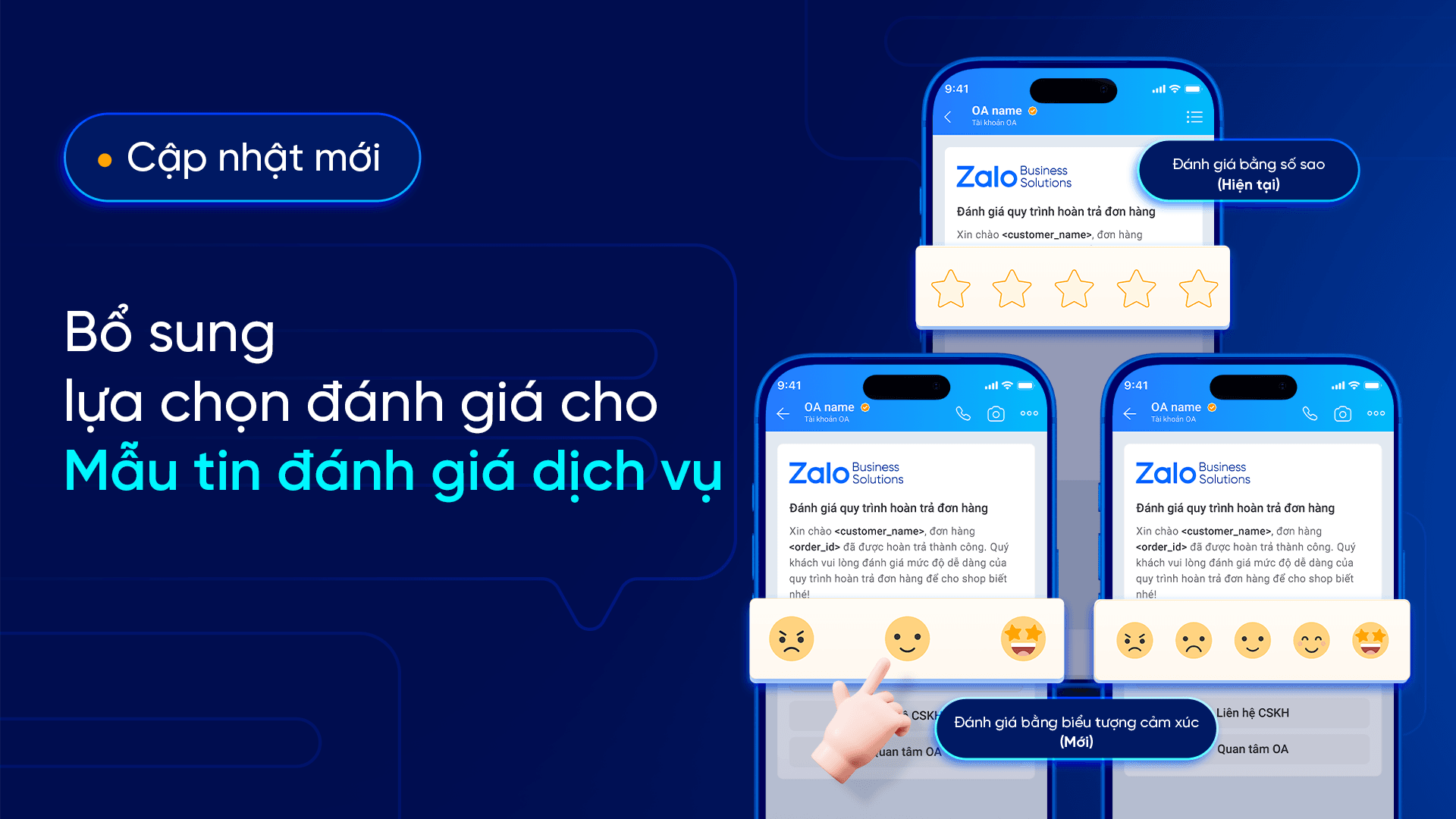
Nhằm đáp ứng đa dạng nhu cầu thu thập phản hồi khách hàng, đội ngũ ZBS Template Message bổ sung định dạng Đánh giá bằng Biểu tượng cảm xúc - lựa chọn mới song song với đánh giá bằng số sao trong Mẫu tin đánh giá dịch vụ hiện tại, cho phép doanh nghiệp linh hoạt chọn hình thức đánh giá phù hợp với từng kịch bản gửi tin.
1. Đặc điểm mới của lựa chọn “Đánh giá bằng biểu tượng cảm xúc”
Đây là định dạng mở rộng của Mẫu tin đánh giá dịch vụ, thay thế thang điểm sao bằng bộ “biểu tượng cảm xúc".
Phù hợp hơn với các tương tác mang tính cảm xúc
Thang điểm sao phù hợp khi doanh nghiệp cần đo lường mức độ hài lòng theo định lượng. Tuy nhiên, với các kịch bản giao tiếp cần sự thân thiện và cảm xúc hơn thì hình thức biểu tượng cảm xúc tạo ra trải nghiệm phản hồi tự nhiên và phù hợp với ngữ cảnh hơn.
Tăng tỷ lệ hoàn thành đánh giá nhờ thang đo ngắn hơn
Không phải kịch bản nào cũng cần đo lường chi tiết theo 5 mức. Với thang đo 3 mức, khách hàng chỉ cần chọn 1 trong 3 biểu tượng - ít lựa chọn hơn đồng nghĩa quyết định nhanh hơn, và tỷ lệ khách hàng hoàn thành đánh giá cao hơn.
2. Hướng dẫn tạo mẫu tin sử dụng lựa chọn “Đánh giá bằng biểu tượng cảm xúc”
2.1 Tạo mẫu tin qua ZBS Account
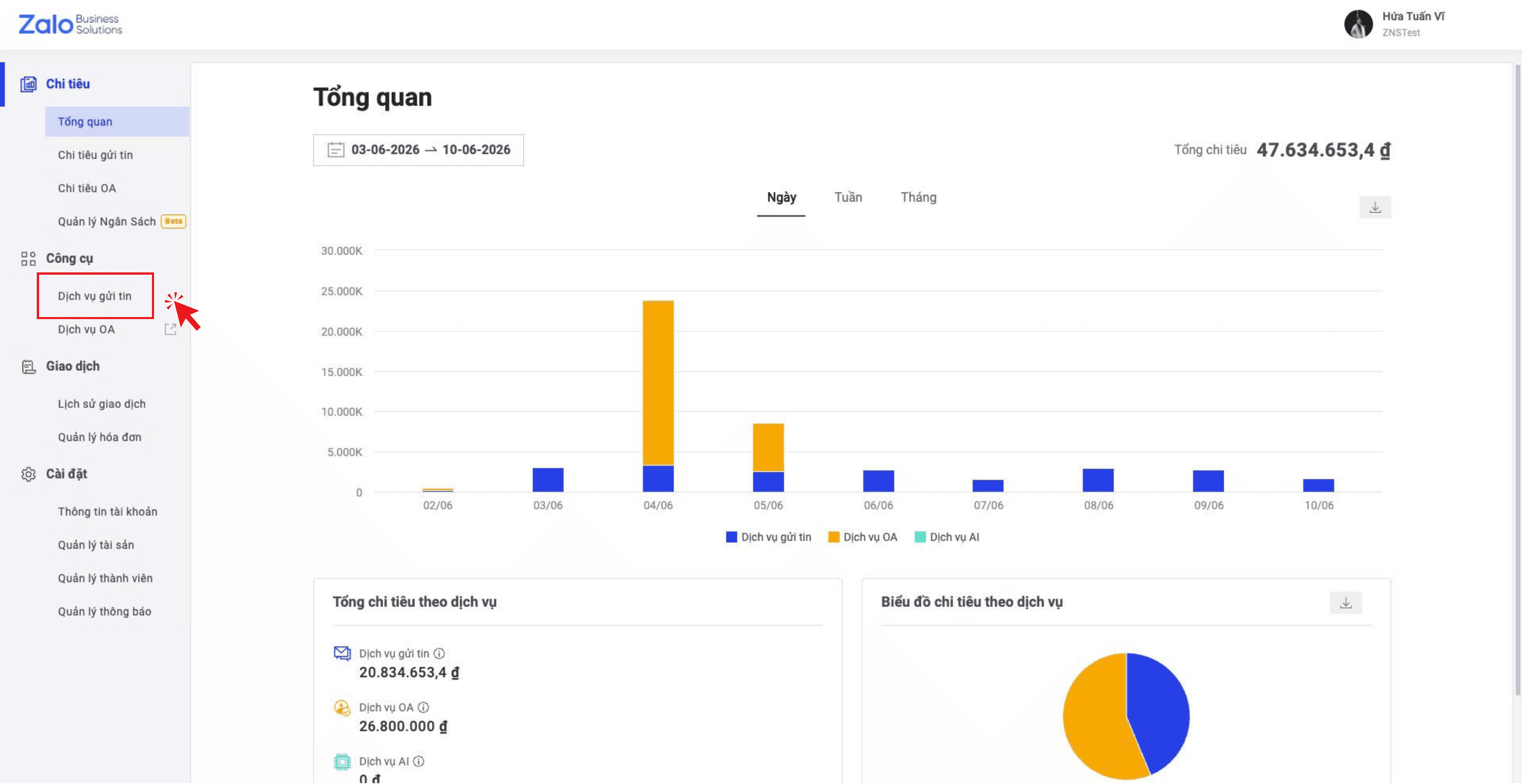
Bước 1: Chọn "Dịch vụ gửi tin"
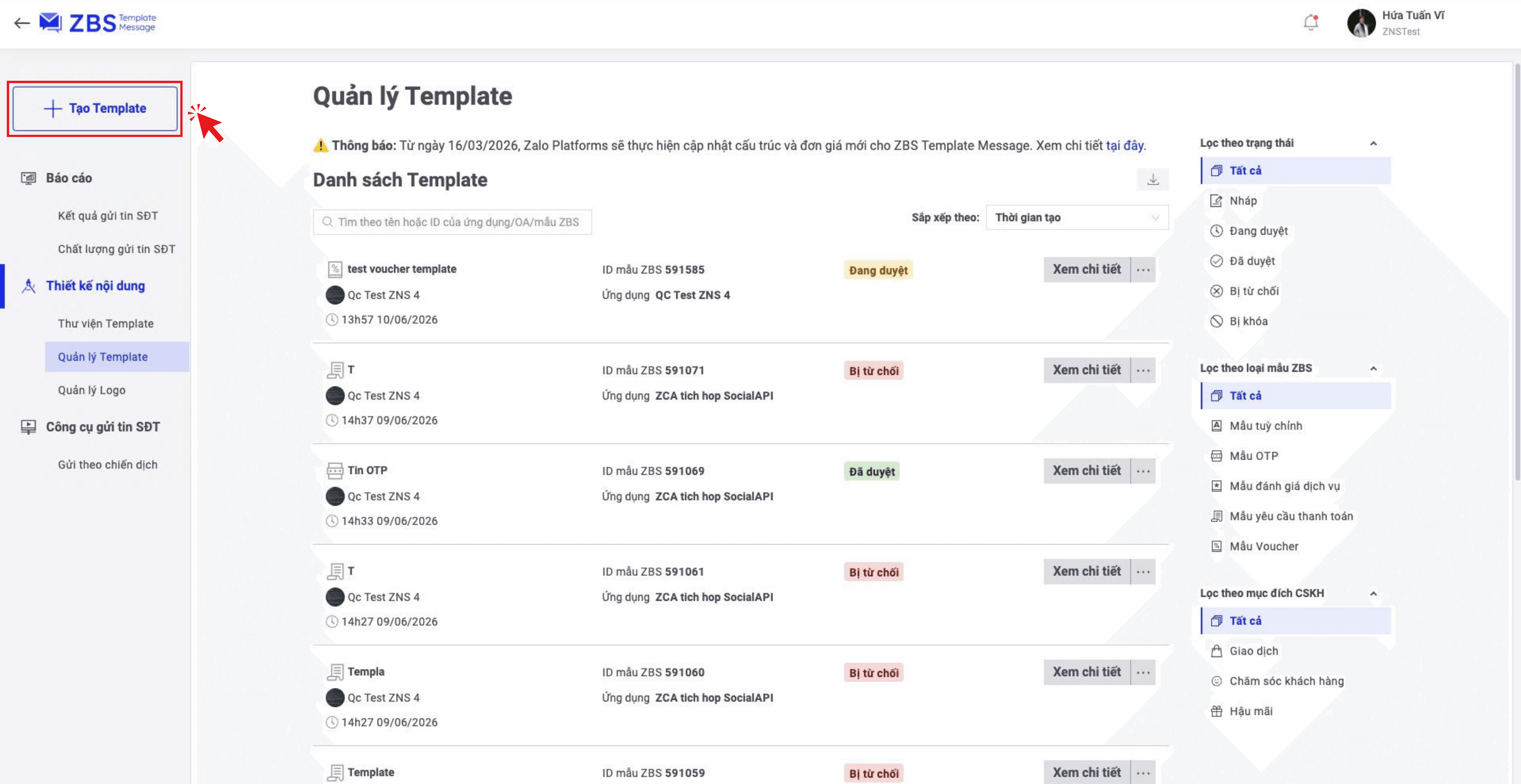
Bước 2: Chọn "Tạo Template"
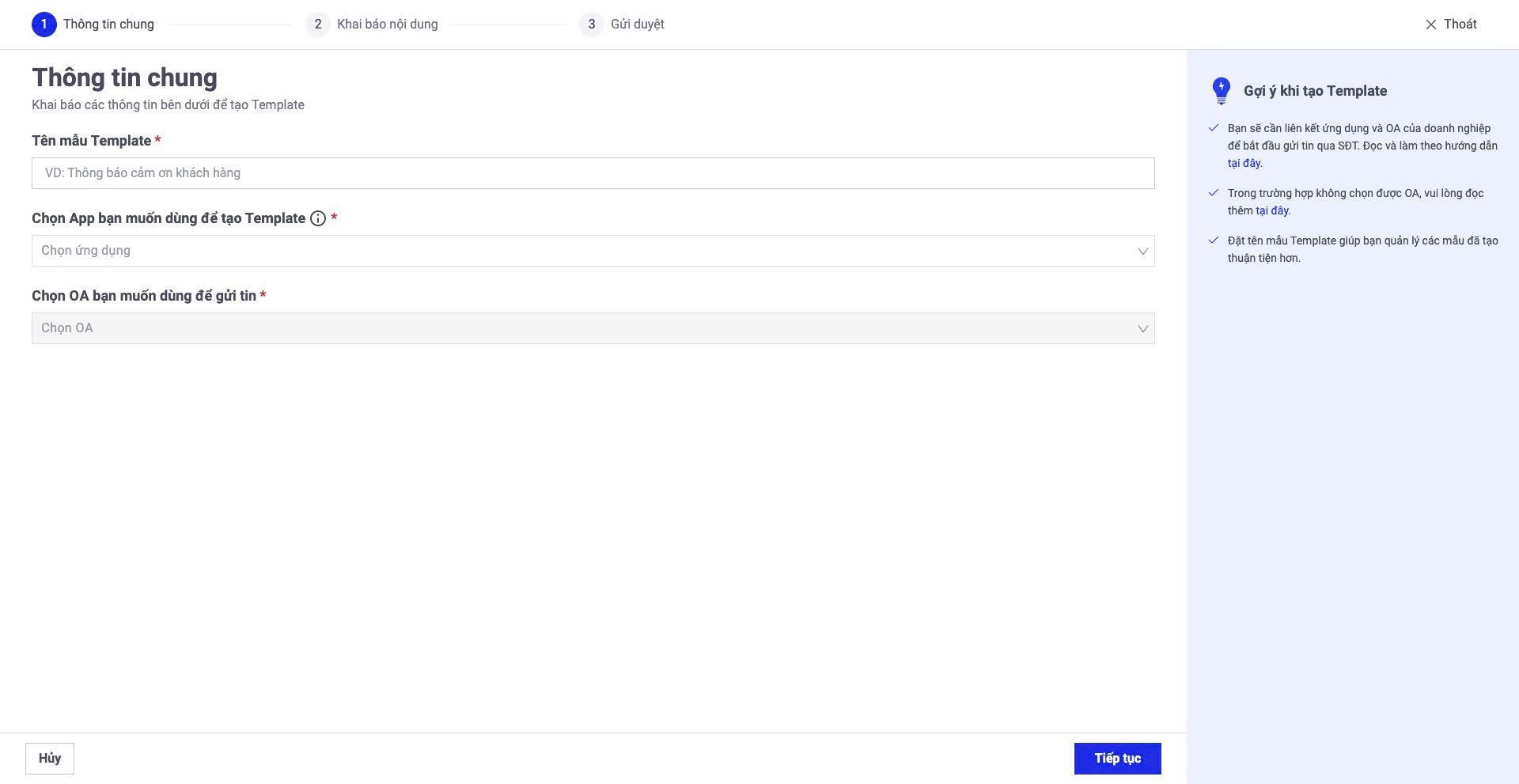
Bước 3: Điền thông tin cần thiết
Bước 4: Chọn "Mẫu tin đánh dịch vụ"
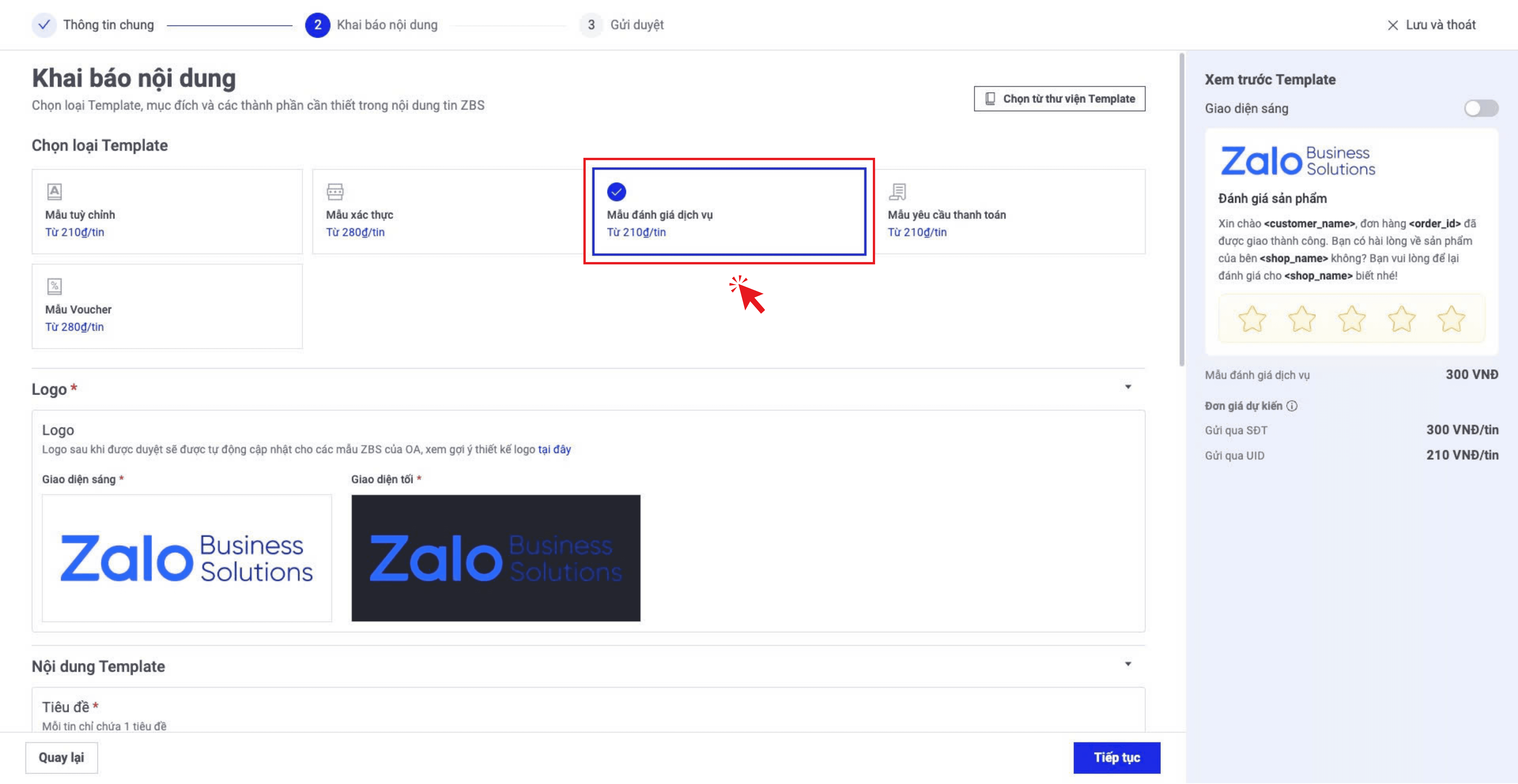
Bước 5: Ở phần “Bình chọn" → Chọn Thang điểm phù hợp và điền các thông tin
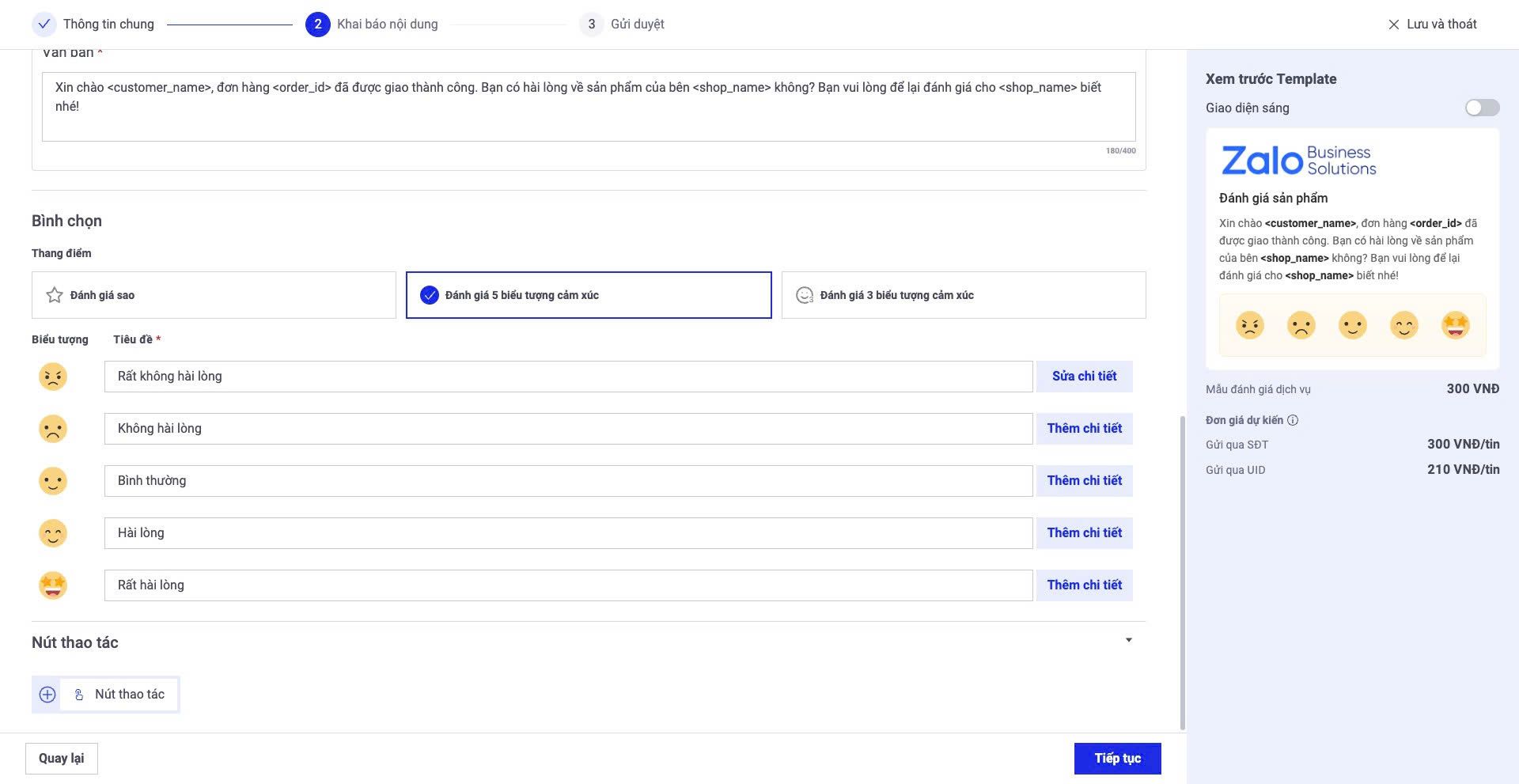
Ảnh: Thang điểm đánh giá 5 biểu tượng cảm xúc
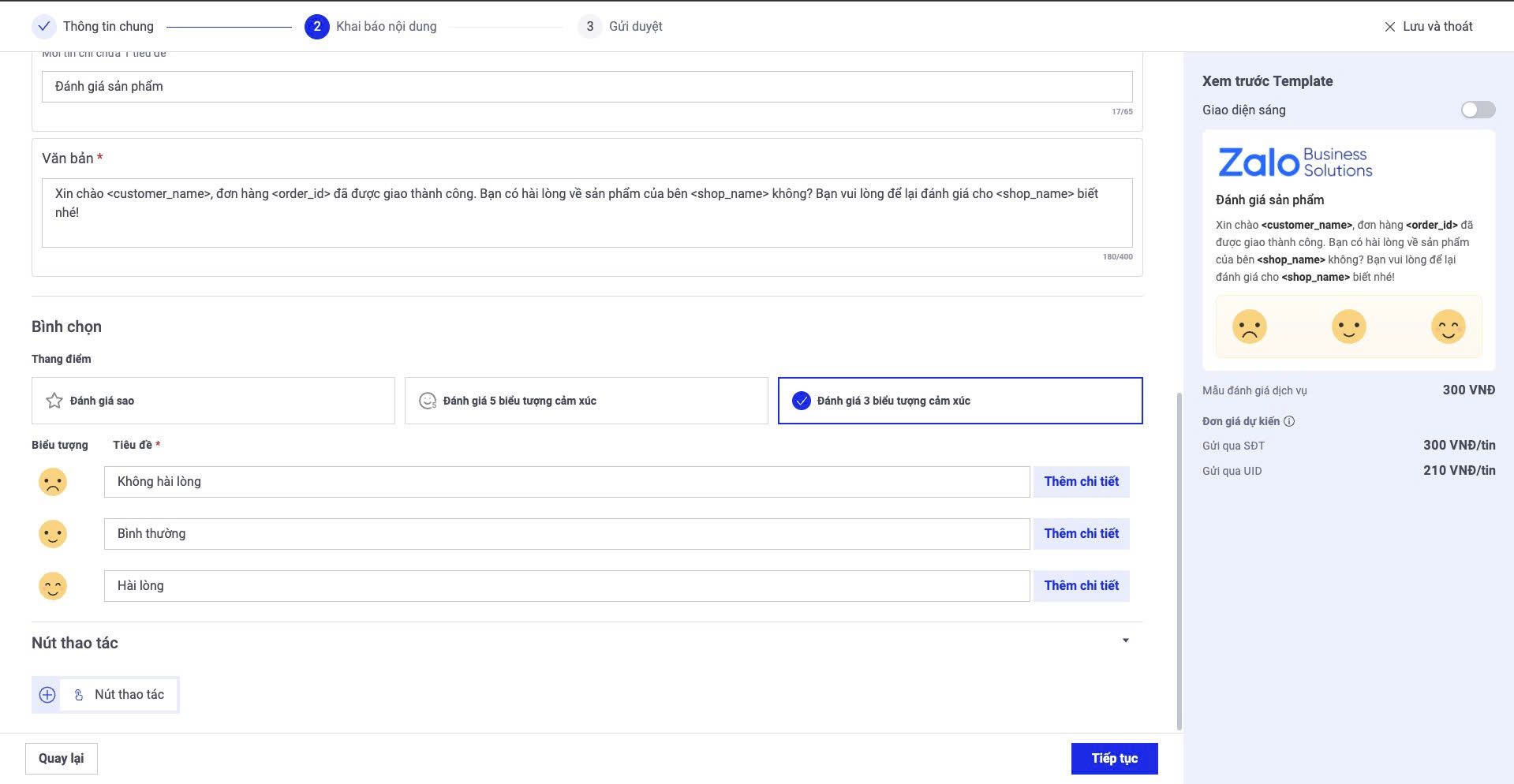
Ảnh: Thang điểm đánh giá 3 biểu tượng cảm xúc
Bước 6: Sau khi setup hoàn tất → nhấn tiếp tục để thực hiện các bước tiếp theo quy trình tạo mẫu tin bình thường
2.2 Tạo mẫu tin qua API
Đối với khách hàng tạo mẫu tin qua API, xem và làm theo hướng dẫn tại tài liệu này: Tại đây
Nếu có bất kì yêu cầu hỗ trợ, Quý Khách hàng có thể liên hệ với đội ngũ hỗ trợ và chăm sóc khách hàng của chúng tôi qua Cổng thông tin hỗ trợ ZBS. Đội ngũ ZBS sẽ phản hồi trong vòng 24 giờ làm việc tiếp theo.