Không chọn được OA khi tạo mẫu?
Đang tạo mẫu tin mà ô Chọn OA bị mờ hoặc không có OA Quý khách cần? Đừng lo, đây là tình huống khá thường gặp. Danh sách ở ô này chỉ hiển thị những OA đã uỷ quyền cho Ứng dụng (AppID) mà Quý khách vừa chọn. Bài viết giúp Quý khách tìm ra nguyên nhân và xử lý chỉ trong vài phút.
Vì sao không chọn được OA?
Ở màn hình Thông tin chung, Quý khách chọn Ứng dụng (AppID) trước (2), sau đó hệ thống mới hiển thị các OA dùng được ở ô Chọn OA (3).
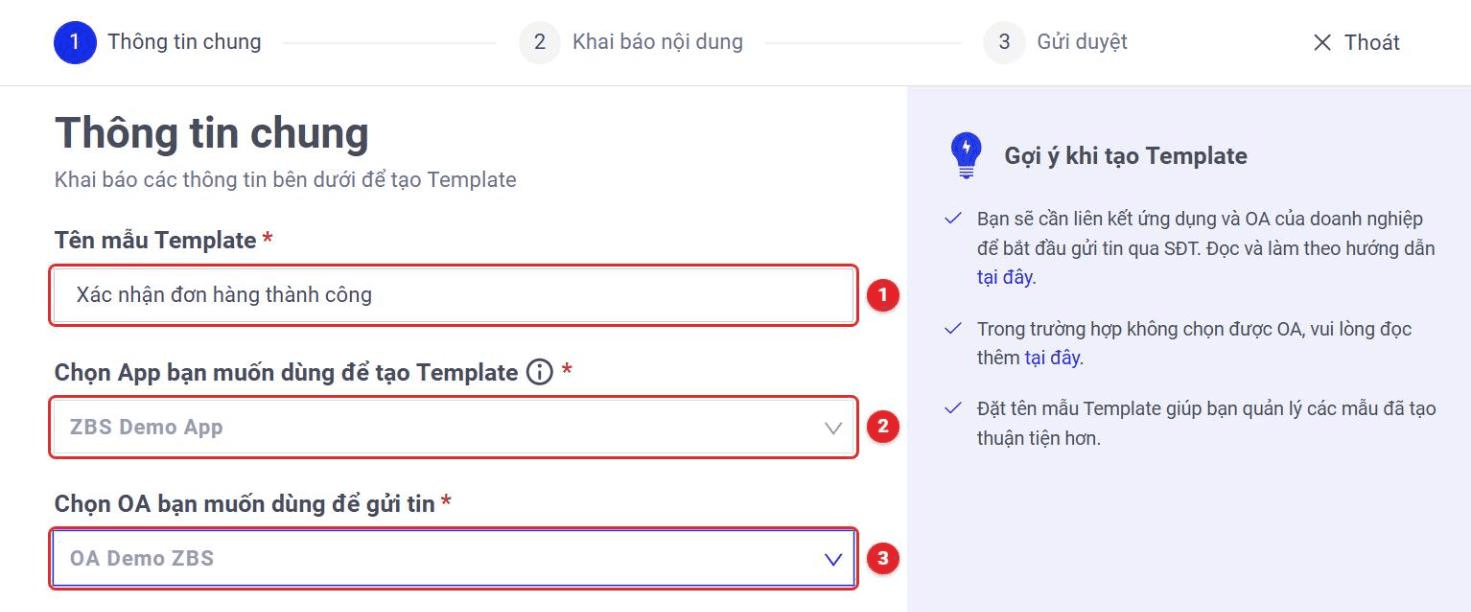
Ô Chọn OA phụ thuộc vào Ứng dụng đã chọn ở ô phía trên.
Quý khách đối chiếu dấu hiệu đang gặp với bảng dưới đây để biết cách xử lý:
| Dấu hiệu | Nguyên nhân thường gặp | Cách xử lý |
|---|---|---|
| Ô Chọn OA bị mờ, không bấm được | Chưa chọn Ứng dụng (AppID) | Chọn Ứng dụng ở ô phía trên trước |
| Không có Ứng dụng cần dùng trong ô Chọn App | Ứng dụng chưa liên kết vào tài khoản ZBS | Xem Liên kết Ứng dụng (AppID) vào tài khoản ZBS |
| Danh sách OA trống hoặc thiếu OA cần dùng | OA chưa uỷ quyền cho Ứng dụng đã chọn | Làm theo 3 bước bên dưới |
| OA đã uỷ quyền nhưng vẫn không thấy | OA uỷ quyền cho một Ứng dụng khác | Chọn đúng Ứng dụng mà OA đã uỷ quyền |
Kiểm tra và uỷ quyền OA cho Ứng dụng
Thực hiện trên Zalo for Developers bằng tài khoản Zalo vừa là Admin của OA, vừa là Quản trị viên của Ứng dụng.
Bước 1 · Kiểm tra OA đã uỷ quyền cho Ứng dụng chưa
- Mở Zalo for Developers và chọn Ứng dụng Quý khách dùng để tạo mẫu.
- Ở menu bên trái, chọn Official Account → Quản lý OA (1).
- Xem mục Danh sách OA đã cấp quyền (2). Có OA cần dùng thì chuyển sang bước 3; chưa có thì làm tiếp bước 2.
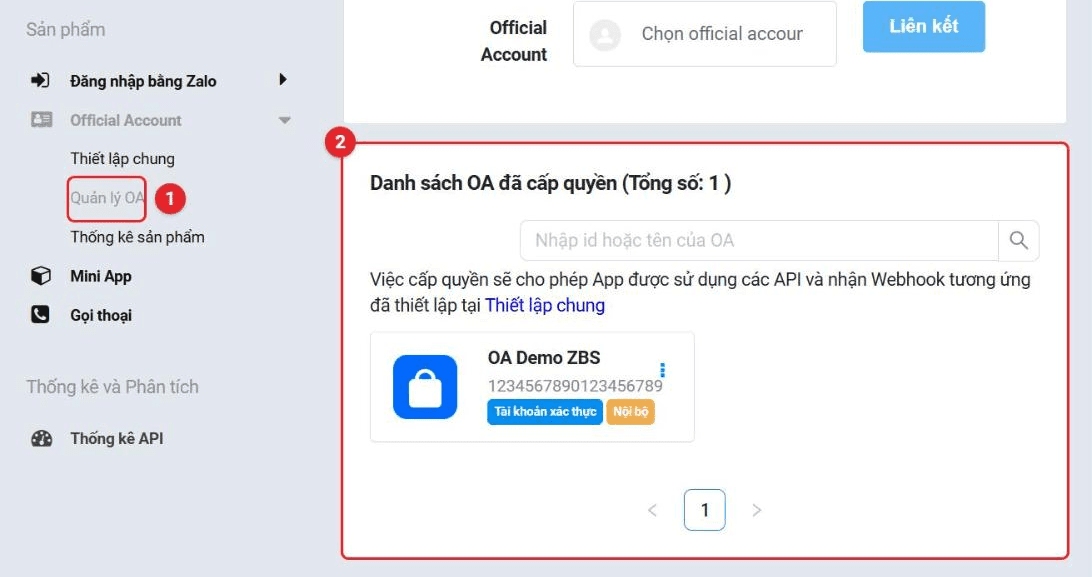
Số đỏ trên ảnh tương ứng với số thứ tự của từng thao tác ở trên.
Bước 2 · Uỷ quyền OA cho Ứng dụng
Cách nhanh nhất là dùng công cụ API Explorer, không cần lập trình:
- Ở ô Chọn ứng dụng, chọn đúng Ứng dụng đã kiểm tra ở bước 1.
- Ở ô Loại access token, chuyển sang OA Access Token.
- Nhấn Lấy Access Token, chọn OA cần uỷ quyền rồi bấm Cấp quyền.
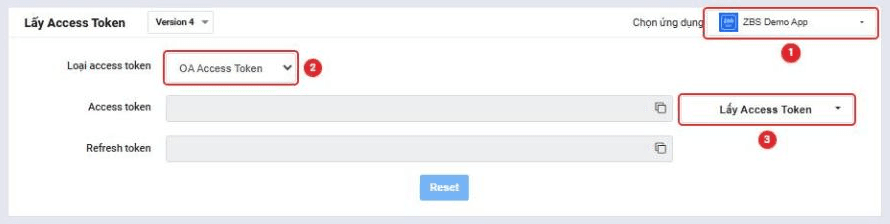
Khung Lấy Access Token trên API Explorer.
Xem chi tiết: Hướng dẫn đầy đủ từng bước có hình minh hoạ, kể cả cách uỷ quyền bằng OAuth v4 cho đội kỹ thuật, Quý khách xem tại Uỷ quyền Ứng dụng (AppID) cho OA.
Bước 3 · Quay lại tạo mẫu và chọn lại OA
Quay lại trang Tạo Template, chọn lại Ứng dụng ở ô Chọn App. OA vừa uỷ quyền sẽ hiện trong ô Chọn OA. Nếu chưa thấy, Quý khách bấm Thoát rồi mở lại trang Tạo Template là được.
Xong rồi! Quý khách đã chọn được OA và có thể tiếp tục khai báo nội dung mẫu.
Câu hỏi thường gặp
Không thấy OA trong danh sách khi uỷ quyền trên API Explorer?
Thường là do tài khoản Zalo đang dùng chưa phải Admin của OA đó. Quý khách nhờ Admin hiện tại thêm Quý khách làm Quản trị viên theo Quản lý Admin OA, rồi tải lại trang API Explorer.
Một OA có uỷ quyền cho nhiều Ứng dụng được không?
Được ạ. Quý khách chỉ cần chọn đúng Ứng dụng đã được OA uỷ quyền khi tạo mẫu.
Đã làm đủ các bước mà vẫn không chọn được OA?
Quý khách gửi yêu cầu hỗ trợ kèm AppID, OA ID và ảnh chụp màn hình Tạo Template để đội ngũ ZBS kiểm tra giúp.
Bước tiếp theo
Chọn được OA rồi, Quý khách tiếp tục tạo mẫu tin:
Bài viết liên quan
- Liên kết Ứng dụng (AppID) vào tài khoản ZBS
- Liên kết Zalo OA vào tài khoản ZBS
- Uỷ quyền Ứng dụng (AppID) cho OA
- Quản lý liên kết Ứng dụng/OA
Cần hỗ trợ thêm?
Gửi yêu cầu qua Mẫu hỗ trợ Zalo Business Solutions. Đội ngũ chăm sóc khách hàng sẽ phản hồi trong vòng 24 giờ làm việc.