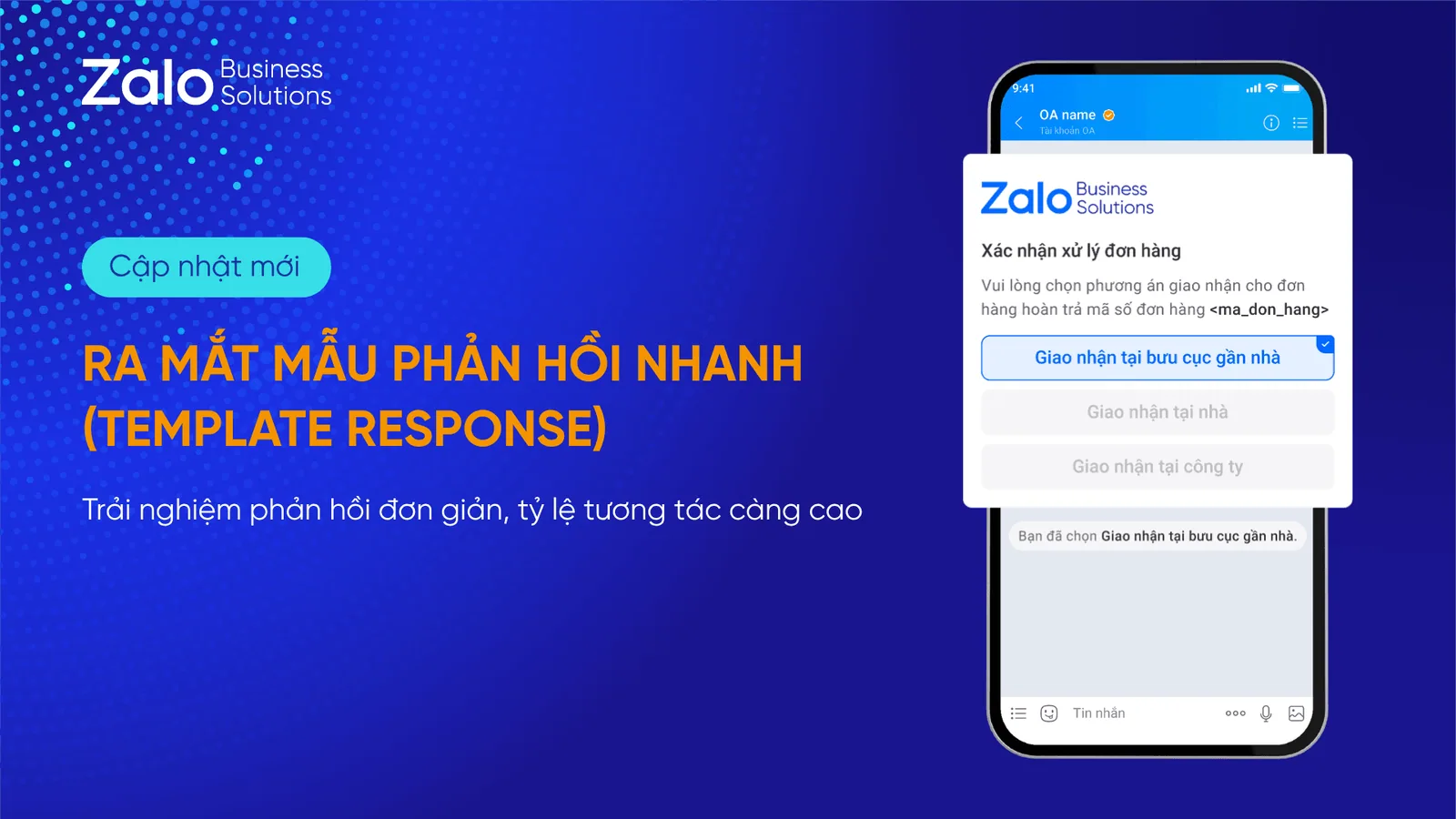
Mẫu phản hồi nhanh (Template Response) giúp doanh nghiệp thu thập lựa chọn của khách hàng chỉ với một chạm ngay trên tin nhắn Zalo. Khách hàng không cần mở link hay điền form; doanh nghiệp nhận phản hồi gần như tức thời để xử lý tiếp.
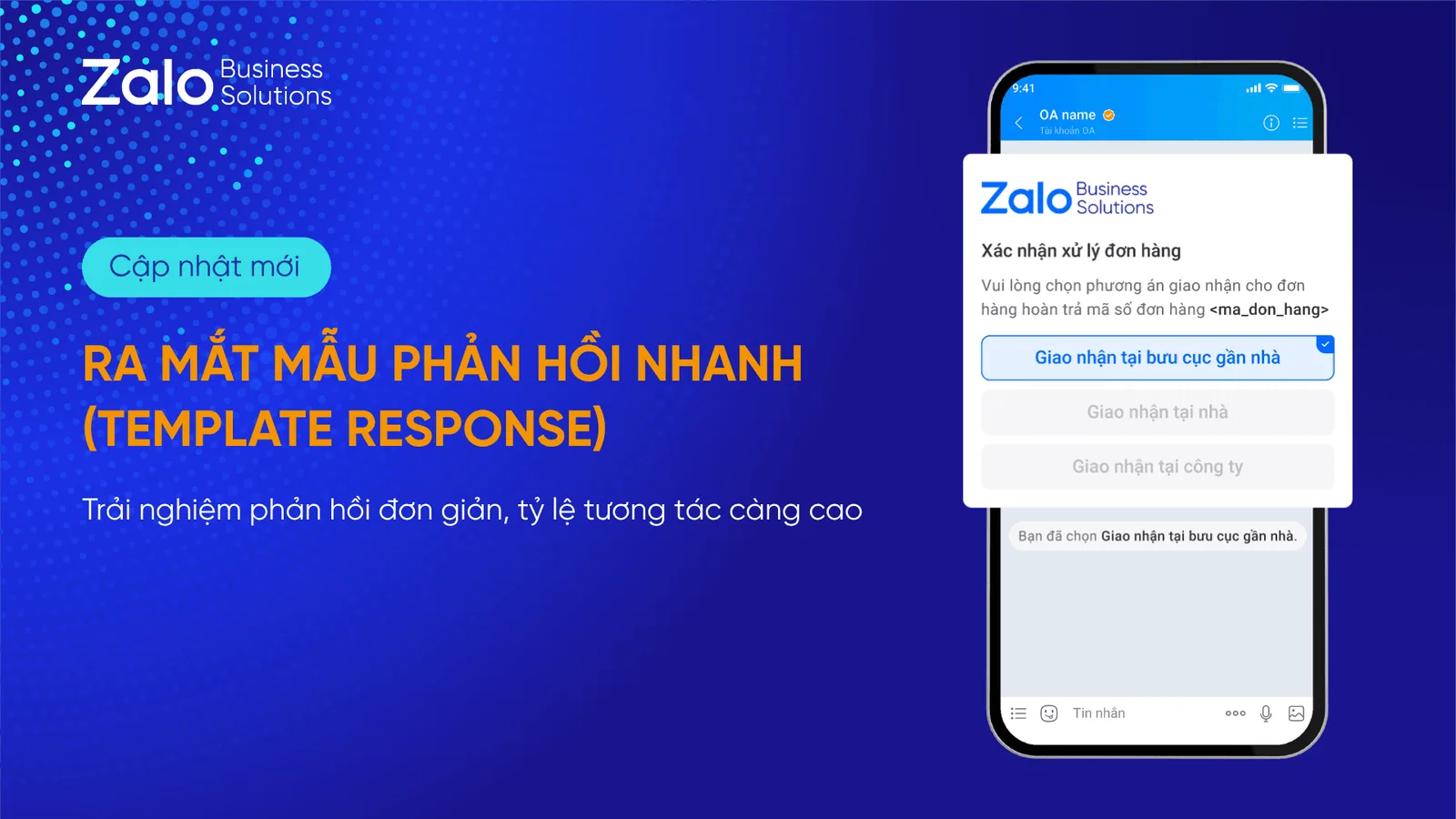
Nội dung và giao diện mẫu chỉ mang tính minh hoạ.
Lưu ý: Nội dung khi đăng ký mẫu cần tuân thủ Quy định chung khi duyệt mẫu theo thời điểm hiện hành.
Mẫu phản hồi nhanh là gì?
Thay vì các nút thao tác thông thường dẫn đến link hay số điện thoại, toàn bộ nút trong mẫu này là nút Phản hồi (Response Button). Khách hàng nhấn một nút là lựa chọn được gửi ngay về cho doanh nghiệp. Mẫu phù hợp cho các tình huống cần xác nhận, lựa chọn hoặc khảo sát đơn giản, ví dụ xác nhận lịch hẹn, chọn khung giờ giao hàng hay khảo sát nhu cầu.
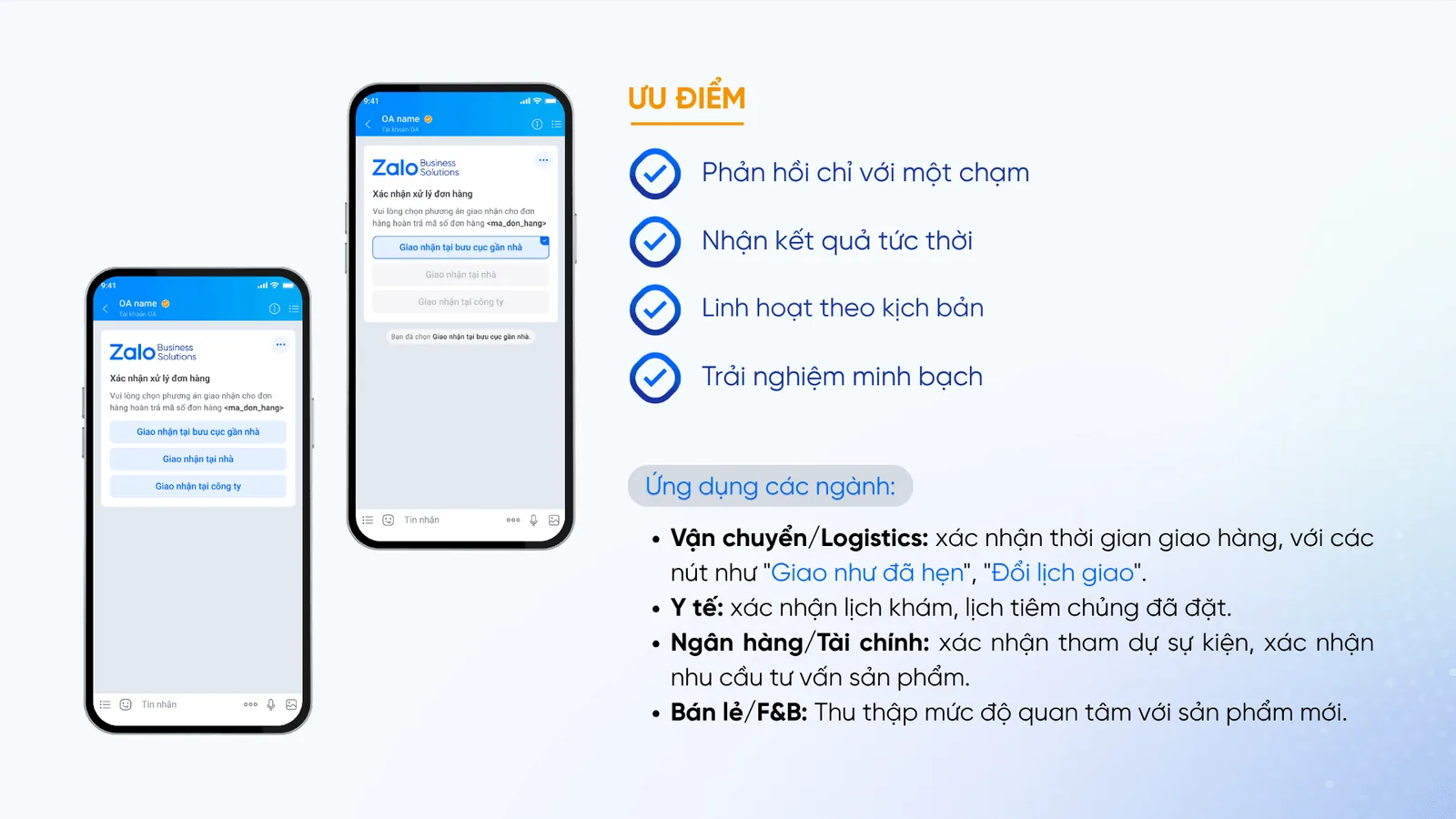
Nội dung và giao diện mẫu chỉ mang tính minh hoạ.
Lợi ích nổi bật
- Phản hồi chỉ với một chạm: khách hàng chọn ngay trên tin nhắn, không cần mở link hay điền form, nhờ đó tỷ lệ phản hồi cao hơn.
- Nhận kết quả tức thời: ngay khi khách hàng nhấn nút, lựa chọn được gửi về doanh nghiệp qua webhook hoặc ghi nhận trong báo cáo trên tài khoản ZBS.
- Linh hoạt theo kịch bản: từ 1 đến 5 nút trong một mẫu, dùng được cho cả xác nhận Có/Không lẫn khảo sát nhiều lựa chọn.
- Minh bạch cho cả hai bên: sau khi chọn, khách hàng nhận tin xác nhận "Bạn đã chọn [nội dung nút]".
Mẹo nhỏ: Để ghi nhận phản hồi tự động, doanh nghiệp nên gửi tin và nhận webhook qua API.
Với các mục đích khác như yêu cầu chuyển khoản, gửi mã ưu đãi hay gửi mã xác thực, Quý khách tham khảo Mẫu yêu cầu chuyển khoản, Mẫu Voucher và Mẫu chứa mã xác thực (OTP).
Cấu trúc và quy định của mẫu
Phần logo, hình ảnh và nội dung của Mẫu phản hồi nhanh giống Mẫu tuỳ chỉnh. Điểm khác biệt nằm ở phần nút thao tác:
| Hạng mục | Quy định |
|---|---|
| Cách gửi | Chỉ gửi qua số điện thoại, chưa hỗ trợ gửi qua UID |
| Cách tạo mẫu | Chỉ tạo trên tài khoản ZBS, chưa hỗ trợ tạo qua API |
| Loại nút | Toàn bộ là nút Phản hồi, không kết hợp với nút link, gọi điện, thanh toán… |
| Số lượng nút | Tối thiểu 1, tối đa 5 nút |
| Nội dung nút | Văn bản cố định 5–30 ký tự, không dùng tham số |
| Làm nổi bật | Có thể làm nổi bật nút phản hồi đầu tiên |
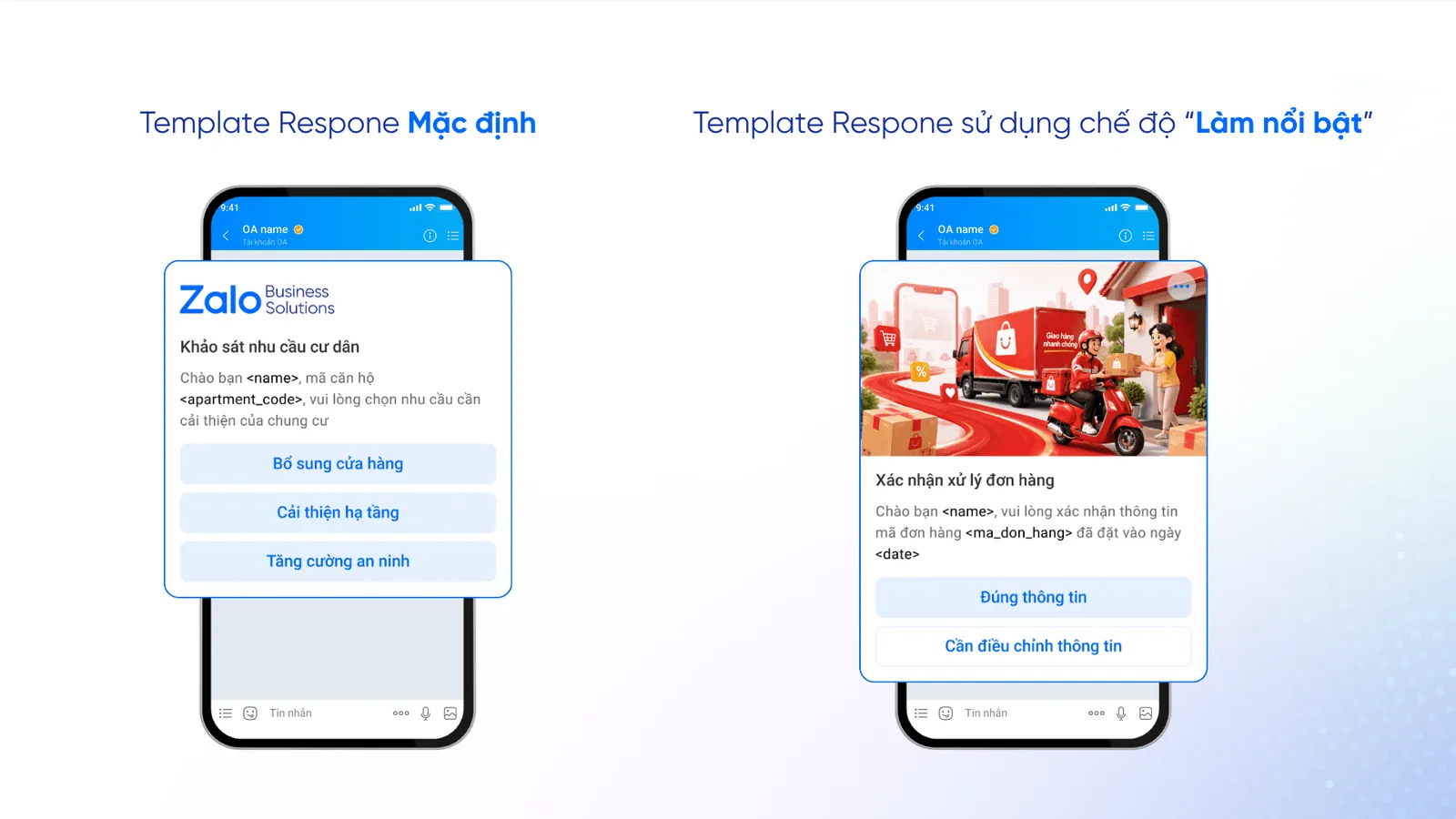
Nội dung và giao diện mẫu chỉ mang tính minh hoạ.
Khách hàng tương tác như thế nào?
- Mỗi khách hàng chỉ được chọn 1 lần trên cùng một tin. Sau khi chọn, nút được chọn chuyển sang trạng thái đã chọn, các nút còn lại bị vô hiệu hoá.
- Khách hàng nhận tin xác nhận "Bạn đã chọn [nội dung nút]".
- Thời hạn tương tác là 7 ngày kể từ khi khách hàng nhận tin thành công. Sau thời hạn này, các nút không nhấn được nữa.
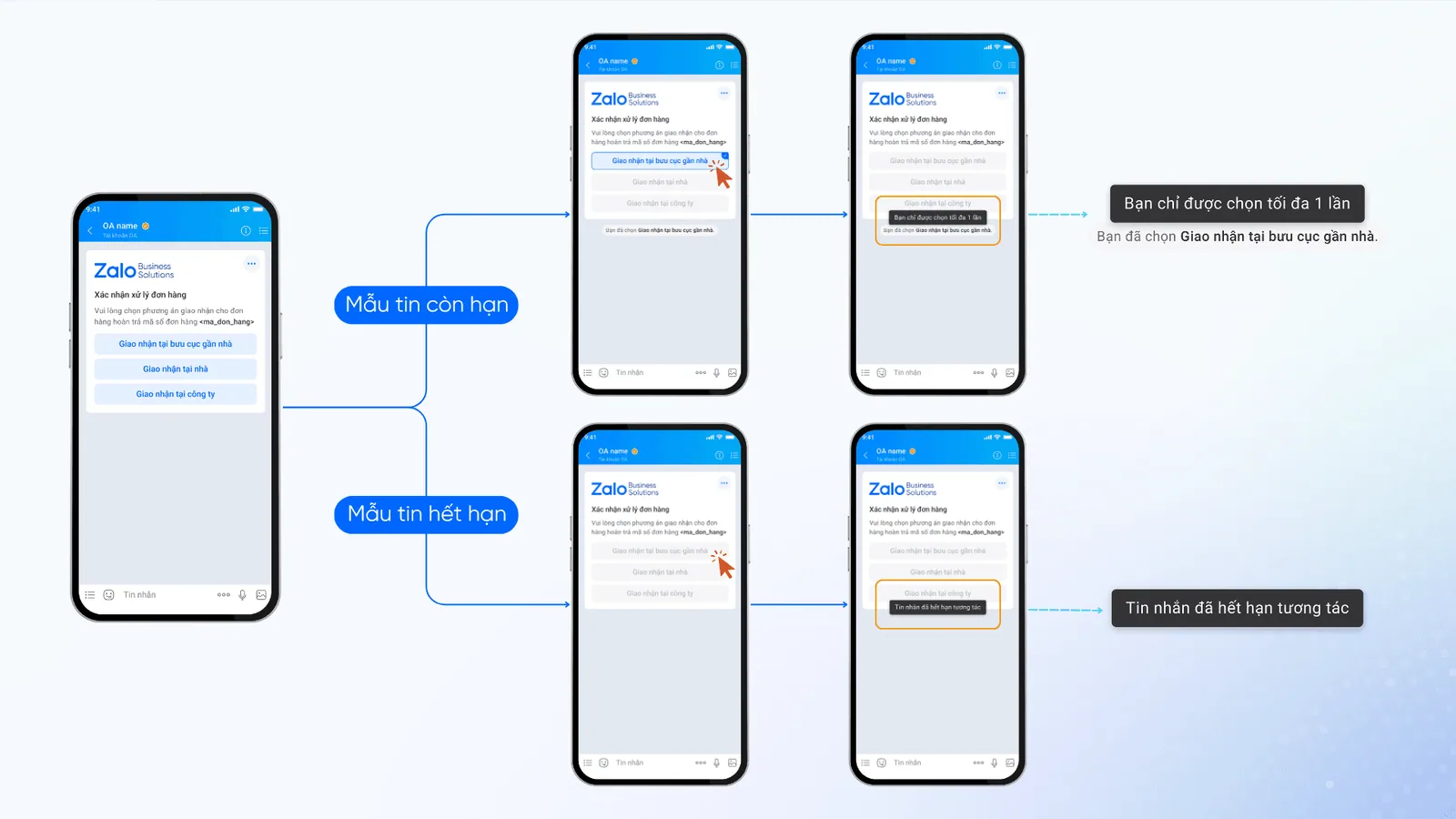
Nội dung và giao diện mẫu chỉ mang tính minh hoạ.
Trên tài khoản ZBSTạo Mẫu phản hồi nhanh
Thực hiện trên trang tài khoản ZBS, mục Thiết kế nội dung → Quản lý Template → Tạo Template.
Bước 1 · Khai báo thông tin chung
Nhập Tên mẫu Template (10–60 ký tự), chọn Ứng dụng (AppID) và OA gửi tin, rồi nhấn Tiếp tục. Chi tiết xem tại Tạo Mẫu tuỳ chỉnh.
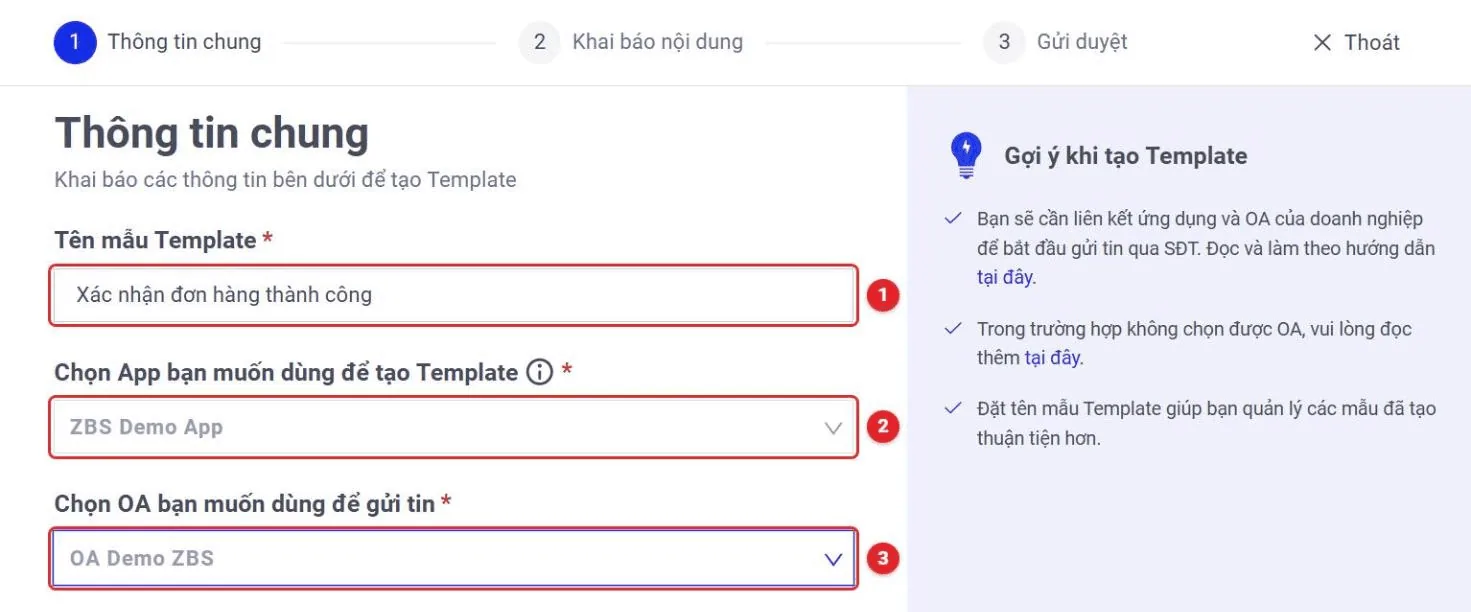
Màn hình Thông tin chung.
Bước 2 · Chọn loại Mẫu phản hồi nhanh
Ở Chọn loại Template, chọn Mẫu phản hồi nhanh (1). Khung Xem trước Template (2) bên phải hiển thị ngay mẫu với các nút phản hồi.
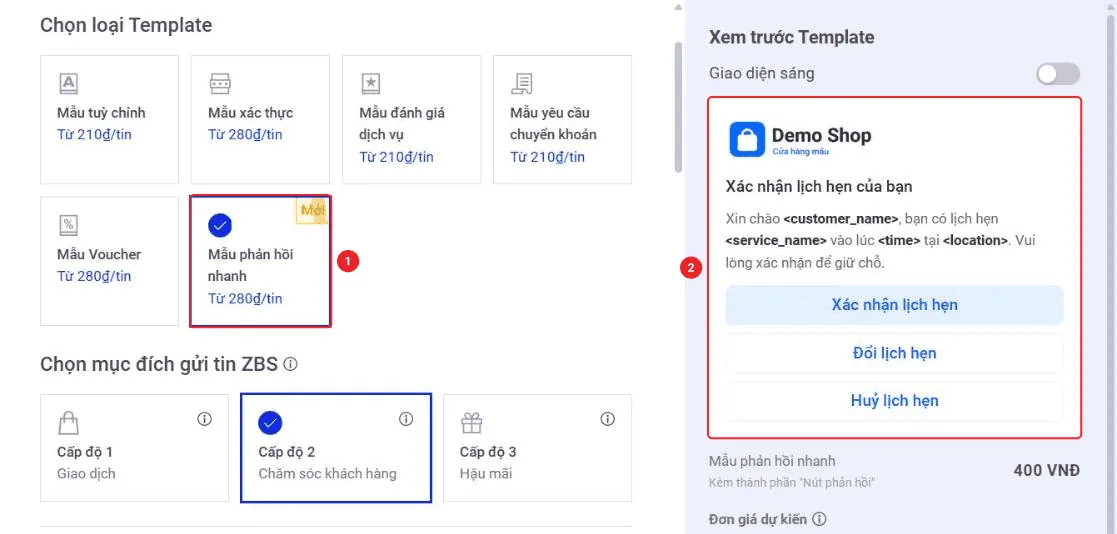
Số đỏ trên ảnh tương ứng với số thứ tự trong hướng dẫn.
Bước 3 · Soạn nội dung và thêm nút phản hồi
Thêm logo hoặc hình ảnh và soạn nội dung như Mẫu tuỳ chỉnh. Sau đó, ở phần Nút phản hồi:
- Nhập Nội dung nút cho từng nút, mỗi nút 5–30 ký tự (1).
- Nhấn Nút phản hồi để thêm nút, tối đa 5 nút (2).
- Bật Làm nổi bật nếu muốn nhấn mạnh nút đầu tiên (3).
- Kiểm tra các nút ở khung Xem trước Template (4), rồi nhấn Tiếp tục.
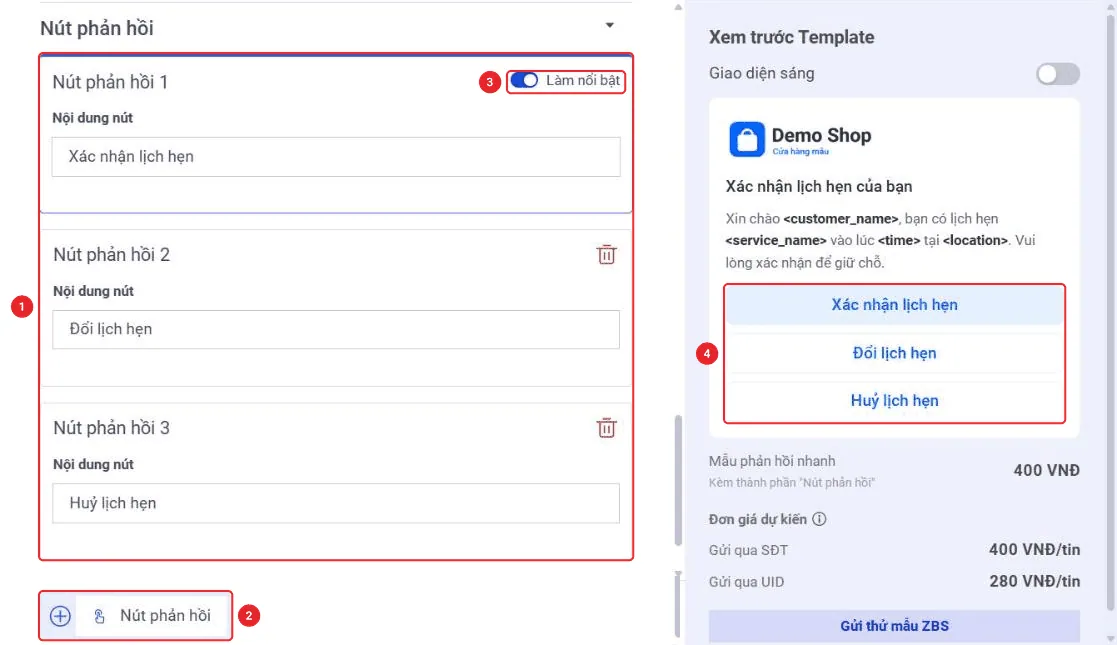
Số đỏ trên ảnh tương ứng với số thứ tự của từng thao tác ở trên.
Mẹo nhỏ: Nội dung nút nên ngắn gọn và rõ nghĩa (ví dụ Xác nhận, Đổi lịch hẹn) để khách hàng chọn nhanh và báo cáo dễ đọc.
Bước 4 · Gửi duyệt
Nhập nội dung ví dụ cho tham số, ghi chú cho kiểm duyệt, tick ô đồng ý rồi nhấn Hoàn thành, giống bước Gửi duyệt của Mẫu tuỳ chỉnh.
Xong rồi! Mẫu chuyển sang trạng thái Đang duyệt trong trang Quản lý Template. Trong lúc chờ, Quý khách vẫn có thể tạo thêm các mẫu khác.
Nhận và theo dõi phản hồi
Sau khi gửi mẫu đến khách hàng, Quý khách có thể nhận phản hồi theo 3 cách:
| Cách nhận | Phù hợp khi | Chi tiết |
|---|---|---|
| Tải báo cáo trên tài khoản ZBS | Muốn xem tổng hợp, không cần lập trình | File .xlsx gồm tracking ID, thời gian và nội dung phản hồi của từng mẫu |
| Webhook | Muốn nhận phản hồi ngay khi khách hàng nhấn nút | Sự kiện user_click_response_button, xem tài liệu webhook |
| API | Muốn chủ động truy xuất phản hồi | Xem API Lấy thông tin phản hồi nhanh |
Để tải báo cáo ngay trên trang Quản lý Template:
- Ở menu bên trái, chọn Thiết kế nội dung → Quản lý Template (1).
- Ở bộ lọc Lọc theo loại mẫu ZBS bên phải, chọn Mẫu phản hồi nhanh (2).
- Tại mẫu cần xem, nhấn biểu tượng ... cạnh nút Xem chi tiết (3).
- Chọn Tải báo cáo (4) để tải file kết quả về máy.
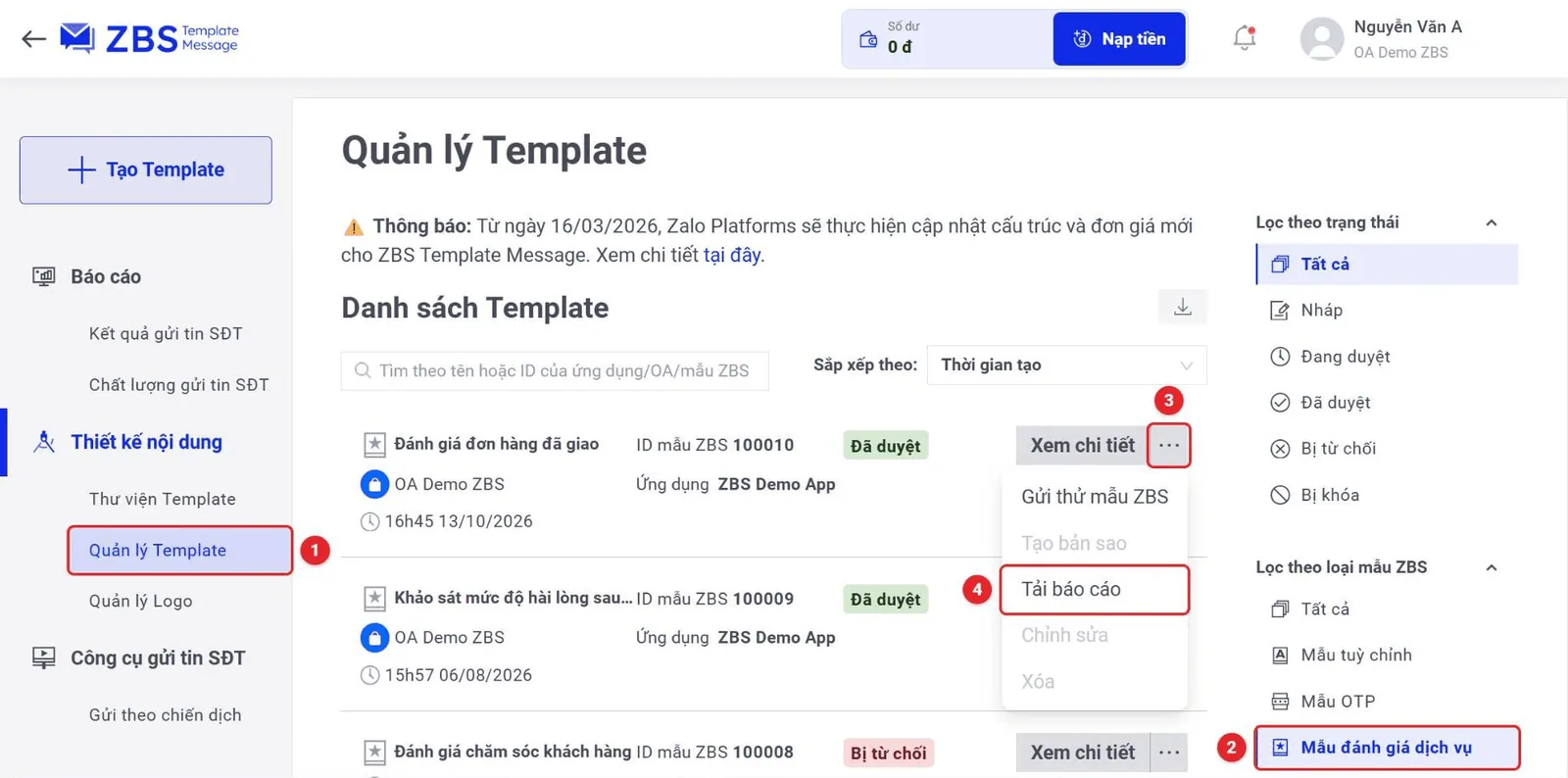
Thao tác giống Mẫu đánh giá dịch vụ; ở bước (2), Quý khách chọn bộ lọc Mẫu phản hồi nhanh.
Ý nghĩa từng cột trong file và cách đối chiếu với số điện thoại, Quý khách xem tại Tải báo cáo Mẫu đánh giá và Phản hồi nhanh.
Câu hỏi thường gặp
Có gửi Mẫu phản hồi nhanh qua UID được không?Hiện mẫu chỉ hỗ trợ gửi qua số điện thoại, chưa hỗ trợ gửi qua UID.
Có tạo Mẫu phản hồi nhanh qua API được không?Hiện mẫu chỉ tạo được trên tài khoản ZBS. Tính năng tạo mẫu qua API sẽ được cập nhật trong thời gian tới.
Khách hàng có đổi lựa chọn được không?Không ạ. Mỗi khách hàng chỉ chọn được 1 lần trên mỗi tin; sau khi chọn, các nút còn lại bị vô hiệu hoá.
Sau 7 ngày, khách hàng còn nhấn nút được không?Không. Thời hạn tương tác là 7 ngày kể từ khi khách hàng nhận tin thành công, sau đó các nút không còn nhấn được.
Bước tiếp theo
Mẫu được duyệt rồi, Quý khách có thể bắt đầu gửi tin và theo dõi phản hồi:
1. Gửi tin theo chiến dịch (không cần API)
2. Gửi tin qua API ZBS Template Message
3. Tải báo cáo Mẫu đánh giá và Phản hồi nhanh
Bài viết liên quan
- Tạo Mẫu tuỳ chỉnh
- Tạo Mẫu đánh giá dịch vụ
- Quy định chung khi duyệt mẫu
- Sự kiện người dùng phản hồi template phản hồi nhanh (Zalo for Developers)
Cần hỗ trợ thêm?
Gửi yêu cầu qua Mẫu hỗ trợ Zalo Business Solutions. Đội ngũ chăm sóc khách hàng sẽ phản hồi trong vòng 24 giờ làm việc.