Xem báo cáo chất lượng gửi tin
Báo cáo chất lượng gửi tin trên tài khoản ZBS giúp Quý khách theo dõi cấp độ (Tag) được gửi, hạn mức mỗi ngày và chất lượng gửi tin của từng OA đã liên kết. Bài này hướng dẫn cách kiểm tra nhanh và xem báo cáo chi tiết.
Cấp độ gửi tin và mục đích gửi
Nội dung gửi tin được chia thành những loại nội dung sau, với cấp độ tăng dần dựa trên tính chất phức tạp và rủi ro ảnh hưởng đến trải nghiệm của người nhận. Việc lựa chọn mục đích gửi chỉ áp dụng cho loại tin dạng văn bản và tin dạng bảng.
Thông tin chi tiết về các cấp độ gửi tin (Tag) và nội dung tương ứng cho từng cấp độ, Quý khách xem tại Quy định chung khi duyệt mẫu.
Kiểm tra nhanh chất lượng gửi tin
Bước 1 · Mở trang Chất lượng gửi tin SĐT
Trên trang ZBS Template Message của tài khoản ZBS, Quý khách chọn Báo cáo → Chất lượng gửi tin SĐT (1).
Bước 2 · Xem cấp độ, chất lượng và hạn mức của OA
Mỗi OA khi bắt đầu sử dụng dịch vụ tin đều có báo cáo nhanh về cấp độ được gửi hiện tại và hạn mức mỗi ngày. Tại mỗi OA, Quý khách xem được Cấp độ được gửi, mức chất lượng gửi tin (Tốt, Trung bình, Kém) và Hạn mức gửi tin mỗi ngày (2).
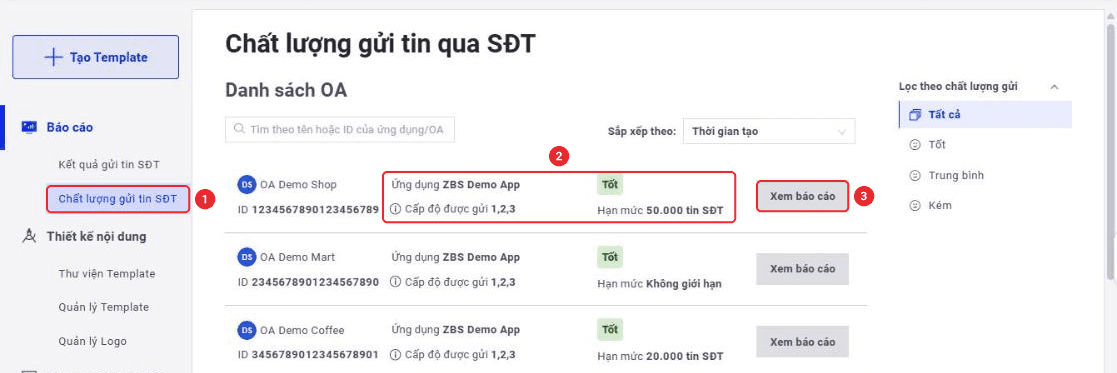
Ví dụ: OA Demo Shop được gửi tin ở các cấp độ (Tag) 1, 2, 3, chất lượng Tốt, hạn mức 50.000 tin SĐT/ngày.
Xem báo cáo chi tiết
Tại đây, Quý khách sẽ xem được báo cáo chi tiết về chất lượng gửi của OA, đồng thời, hệ thống sẽ phân tích rõ các yếu tố cần để OA tăng/giảm hạn mức và chất lượng.
Bước 3 · Mở báo cáo của OA
Tại trang Chất lượng gửi tin SĐT, Quý khách bấm Xem báo cáo (3) ở OA cần kiểm tra.
Bước 4 · Xem hạn mức và cơ chế tăng hạn mức
Thang Hạn mức gửi tin SĐT (1) cho biết hạn mức hiện tại của OA. Bấm Xem cơ chế tăng hạn mức để xem các yêu cầu cần đạt trong 7 ngày gần nhất và trạng thái Đã đạt hoặc Chưa đạt của từng yêu cầu (2).
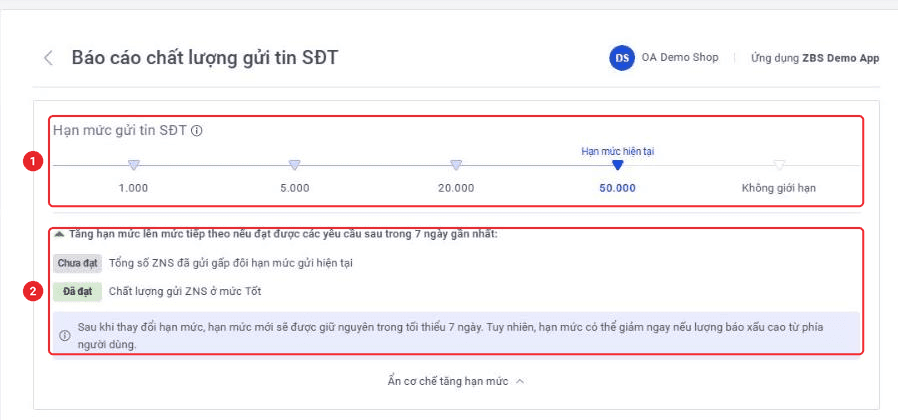
Hạn mức hiện tại và các yêu cầu để tăng hạn mức.
Bước 5 · Xem chất lượng tổng quát
Mục Chất lượng tổng quát hiển thị tổng số tin đã gửi và chất lượng gửi tin trong 7 ngày gần nhất (1), kèm biểu đồ số tin và số lượng báo xấu theo ngày, tuần hoặc tháng (2). Quý khách có thể chọn khoảng thời gian và bấm biểu tượng tải về để tải báo cáo (3).
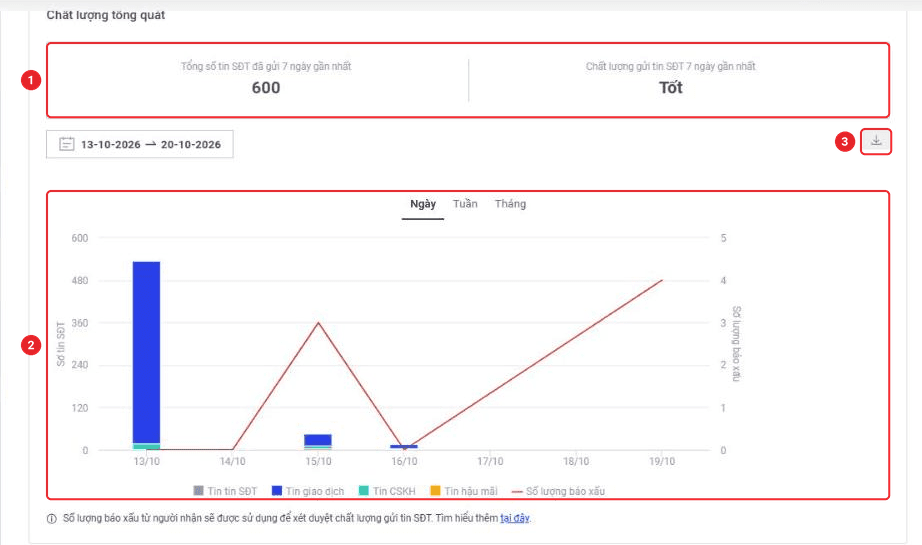
Chất lượng tổng quát và biểu đồ số tin, số lượng báo xấu.
Lưu ý: Số lượng báo xấu từ người nhận sẽ được sử dụng để xét duyệt chất lượng gửi tin. Cách hệ thống ghi nhận báo xấu xem tại Khi nào tin bị ghi nhận báo xấu?.
Cuối trang, mục Lịch sử thay đổi ghi lại các lần thay đổi hạn mức của OA: thời gian, loại hạn mức, hạn mức cũ, hạn mức mới và lý do.
Cơ chế đánh giá chất lượng và quyền lợi gửi tin
Trong hoạt động gửi thông báo chăm sóc khách hàng qua Zalo, tỉ lệ báo xấu (phản hồi tiêu cực) của người nhận tin sẽ ảnh hưởng đến quyền lợi của doanh nghiệp vì liên quan trực tiếp đến số lượng tin gửi mỗi ngày cũng như loại nội dung thông báo có thể gửi. Quý khách xem chi tiết tại Cơ chế đánh giá chất lượng gửi tin.
Câu hỏi thường gặp
Làm sao để OA được tăng hạn mức?
OA được tăng 1 hạn mức khi chất lượng gửi tin trong 7 ngày gần nhất ở mức Tốt và số lượng tin đã gửi thành công trong 7 ngày gần nhất = 2 x [Daily quota hiện tại của OA]. Xem thêm Cơ chế đánh giá chất lượng gửi tin.
Vì sao hạn mức của OA bị giảm?
Hạn mức bị giảm khi chất lượng gửi tin trong 7 ngày gần nhất ở mức Kém, hoặc khi tổng số lượng báo xấu trong ngày vượt 2% hạn mức hiện tại (cơ chế penalty tự động). Xem thêm Cơ chế đánh giá chất lượng gửi tin.
Bài viết liên quan
Cần hỗ trợ thêm?
Gửi yêu cầu qua Mẫu hỗ trợ Zalo Business Solutions. Đội ngũ chăm sóc khách hàng sẽ phản hồi trong vòng 24 giờ làm việc.