Tạo Mẫu tuỳ chỉnh
Mẫu tin nhắn ZBS Tuỳ chỉnh (Mẫu tuỳ chỉnh) cho phép doanh nghiệp tự soạn nội dung chăm sóc khách hàng: tiêu đề, văn bản, bảng thông tin, logo hoặc hình ảnh và nút thao tác. Trước khi gửi được, mỗi mẫu cần được tạo và gửi duyệt trên tài khoản ZBS. Bài này hướng dẫn Quý khách đi hết 3 màn hình tạo mẫu, từ lúc bấm Tạo Template đến khi gửi duyệt.
Thông tin chung
Đặt tên mẫu, chọn Ứng dụng và OA
- Nhập tên mẫu
- Chọn Ứng dụng (AppID)
- Chọn OA gửi tin
Khai báo nội dung
Soạn mẫu, xem trước ngay bên phải
- Chọn loại mẫu và mục đích
- Thêm logo hoặc hình ảnh
- Soạn nội dung và nút thao tác
Gửi duyệt
Hỗ trợ đội kiểm duyệt hiểu mẫu
- Cài đặt kỹ thuật cho tham số
- Nhập ví dụ và ghi chú
- Đồng ý điều khoản, nhấn Hoàn thành
Trước khi bắt đầu
Để tạo mẫu suôn sẻ, Quý khách vui lòng chuẩn bị sẵn những thứ sau:
| Cần có | Ghi chú |
|---|---|
| Ứng dụng (AppID) đã liên kết | Xem Hướng dẫn liên kết Ứng dụng (AppID) vào tài khoản ZBS |
| OA đã liên kết và uỷ quyền cho Ứng dụng | Xem Liên kết Zalo OA và Uỷ quyền ứng dụng (AppID) cho OA |
| Logo của doanh nghiệp | File PNG nền trong suốt, kích thước 400 × 96 px, gồm 2 bản cho giao diện sáng và giao diện tối |
| Nội dung mẫu | Nên soạn trước, đối chiếu với Quy định chung khi kiểm duyệt mẫu |
Mẹo nhỏ: Chưa biết bắt đầu từ đâu? Quý khách có thể chọn một mẫu có sẵn trong Thư viện Template rồi chỉnh lại cho phù hợp, nhanh hơn rất nhiều so với soạn từ đầu.
Thông tin chung
Thực hiện trên trang tài khoản ZBS, mục Thiết kế nội dung.
Bước 1 · Mở trang tạo mẫu
- Ở thanh menu bên trái, chọn Quản lý Template (mục Thiết kế nội dung).
- Nhấn Tạo Template.
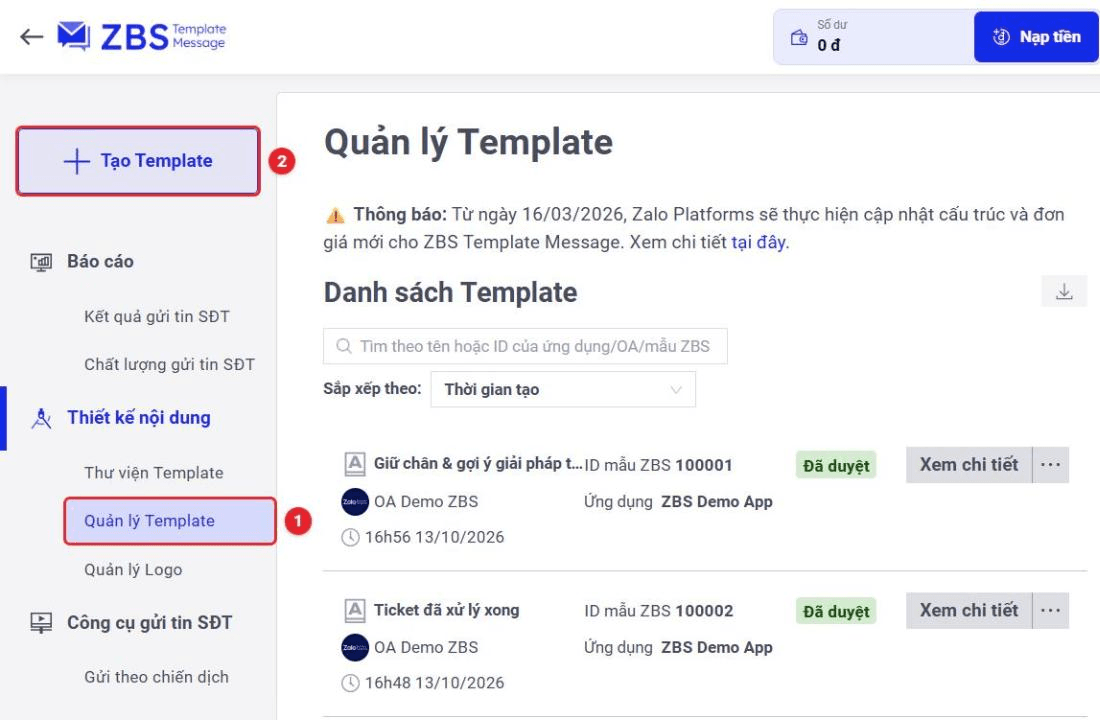
Số đỏ trên ảnh tương ứng với số thứ tự của từng thao tác ở trên.
Bước 2 · Khai báo thông tin chung
- Nhập Tên mẫu Template (10–60 ký tự). Tên mẫu chỉ để Quý khách quản lý, người nhận không nhìn thấy.
- Chọn Ứng dụng (AppID) dùng để tạo mẫu.
- Chọn OA dùng để gửi tin, rồi nhấn Tiếp tục ở góc dưới bên phải.
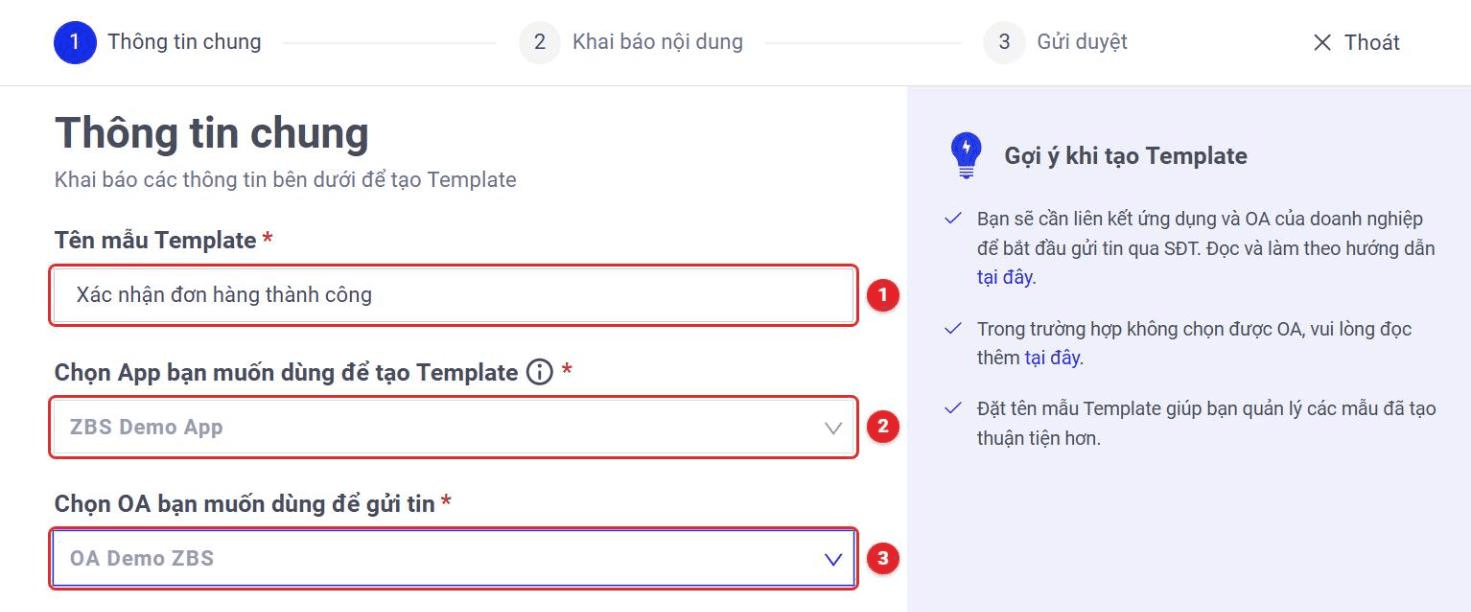
Màn hình Thông tin chung.
Không thấy OA trong danh sách? Thường là do OA chưa được uỷ quyền cho Ứng dụng đã chọn. Quý khách xem cách xử lý tại Tại sao không chọn được OA trong quá trình tạo mẫu?.
Khai báo nội dung
Khung Xem trước Template bên phải cập nhật ngay khi Quý khách chỉnh sửa, giúp hình dung tin nhắn khách hàng sẽ nhận.
Khi vào màn hình này, hệ thống sẽ gợi ý Thư viện Template. Quý khách nhấn Chọn mẫu để dùng mẫu có sẵn, hoặc Đóng để tự soạn. Có thể mở lại thư viện bất cứ lúc nào bằng nút Chọn từ thư viện Template.
Bước 3 · Chọn loại mẫu và mục đích gửi tin
- Ở Chọn loại Template, chọn Mẫu tuỳ chỉnh.
- Ở Chọn mục đích gửi tin ZBS, chọn cấp độ phù hợp với nội dung mẫu.
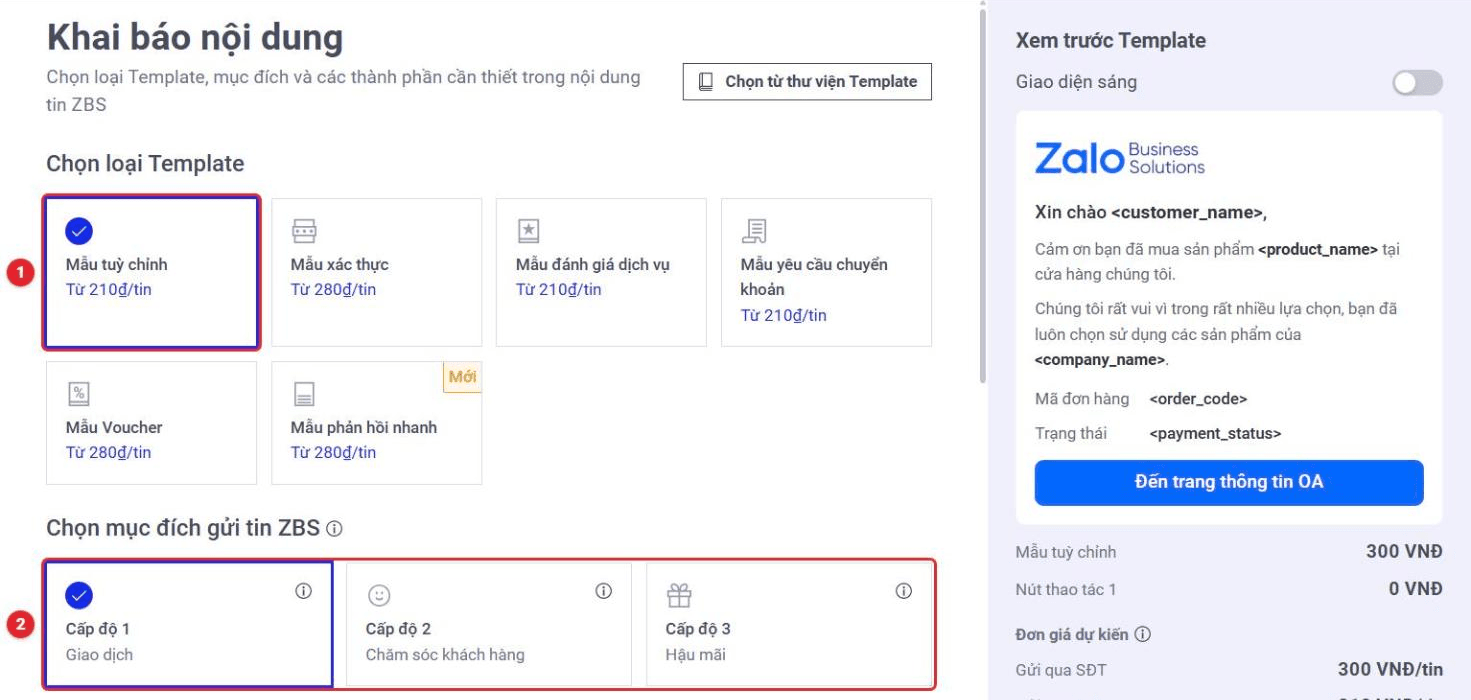
Đơn giá của từng loại mẫu hiển thị ngay trên thẻ.
| Mục đích | Dùng cho | Ví dụ |
|---|---|---|
| Cấp độ 1 · Giao dịch | Nội dung gắn với một giao dịch cụ thể | Xác nhận đặt hàng, trạng thái giao dịch, yêu cầu thanh toán |
| Cấp độ 2 · Chăm sóc khách hàng | Cập nhật dịch vụ, tài khoản, khảo sát, quyền lợi khách hàng thân thiết | Thay đổi chính sách dịch vụ, khảo sát đánh giá |
| Cấp độ 3 · Hậu mãi | Quảng bá, bán thêm, mời dùng dịch vụ | Ưu đãi, chương trình khuyến mãi, mời tải ứng dụng |
Lưu ý: Chọn đúng mục đích giúp mẫu được duyệt nhanh hơn. Định nghĩa đầy đủ từng cấp độ xem tại Quy định chung khi kiểm duyệt mẫu.
Bước 4 · Thêm logo hoặc hình ảnh
Mỗi mẫu chứa tối đa 1 logo hoặc tối đa 3 hình ảnh. Nếu OA đã có logo được duyệt, hệ thống tự điền sẵn.
- Logo giao diện sáng: kéo thả hoặc nhấn để tải ảnh lên.
- Logo giao diện tối: tải bản logo âm bản (màu trắng hoặc sáng).
- Muốn dùng hình ảnh thay cho logo, nhấn Hình ảnh.
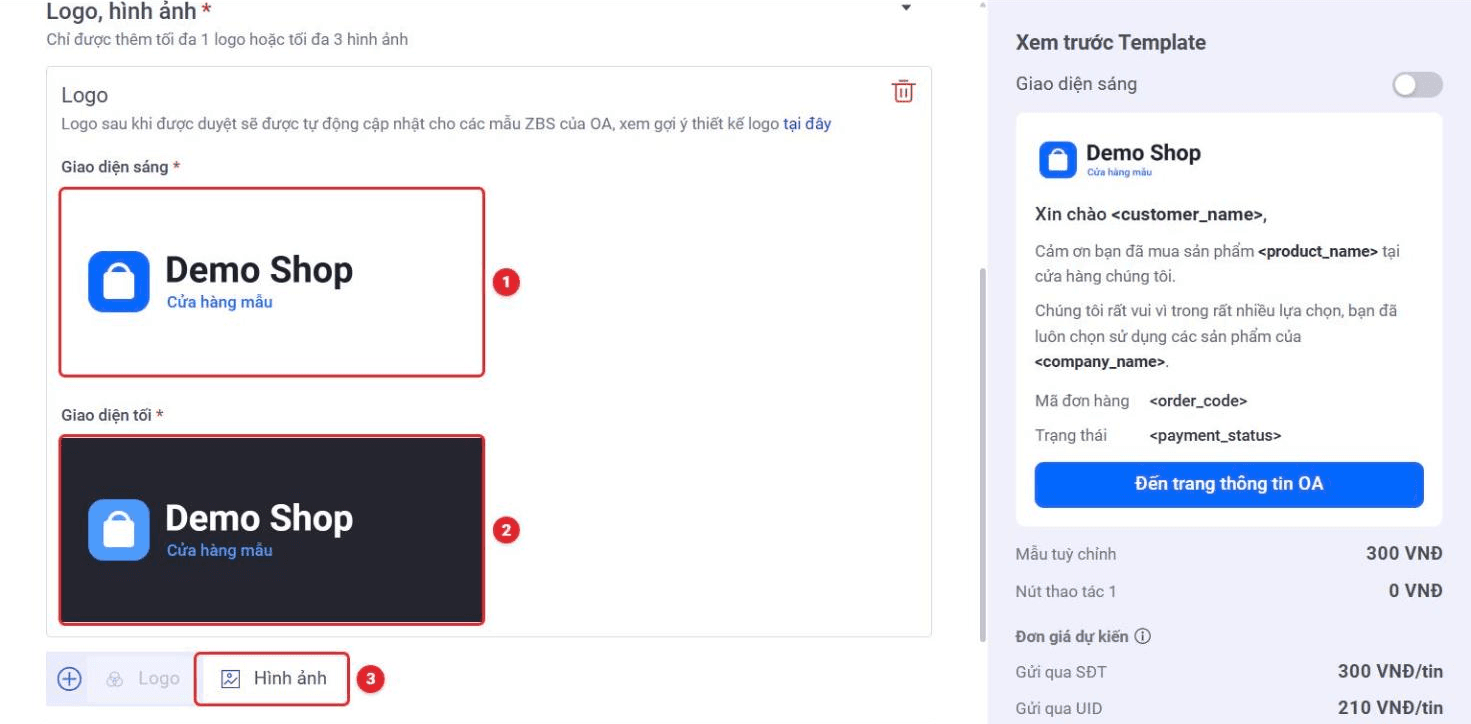
Logo sau khi được duyệt sẽ tự cập nhật cho các mẫu ZBS của OA.
Sau khi chọn ảnh, hệ thống mở khung Cắt Logo. Quý khách kéo thanh trượt (1) để căn vùng hiển thị, rồi nhấn Hoàn tất (2).
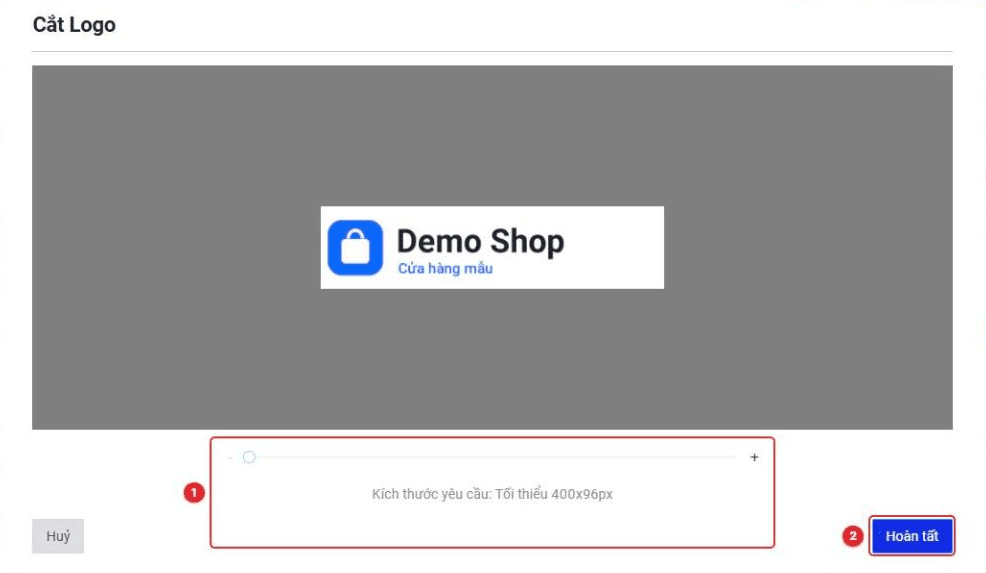
Logo cần tối thiểu 400 × 96 px.
| Thành phần | Yêu cầu | Lưu ý |
|---|---|---|
| Logo | PNG, nền trong suốt, 400 × 96 px, đủ 2 bản sáng và tối | Hai bản có thiết kế, kích thước và tỉ lệ tương đồng. Xem Tiêu chuẩn logo |
| Hình ảnh | Tối đa 3 ảnh, cắt theo tỉ lệ 16:9 | Nội dung ảnh liên quan đến nội dung mẫu. Xem Quy định module hình ảnh |
Bước 5 · Soạn nội dung mẫu
Mẫu tuỳ chỉnh kết hợp được nhiều khối nội dung. Đặt tham số trong dấu ngoặc nhọn, ví dụ <customer_name>, để hệ thống thay bằng dữ liệu thật khi gửi.
- Tiêu đề: mỗi tin chỉ có 1 tiêu đề, tối đa 65 ký tự.
- Văn bản: tối đa 400 ký tự mỗi khối. Thêm khối mới bằng nút + Văn bản.
- Bảng: phù hợp khi có nhiều thông tin dạng cặp tiêu đề – nội dung. Nhấn Thêm hàng để thêm dòng.
- Kiểm tra lại tin nhắn ở khung Xem trước Template.
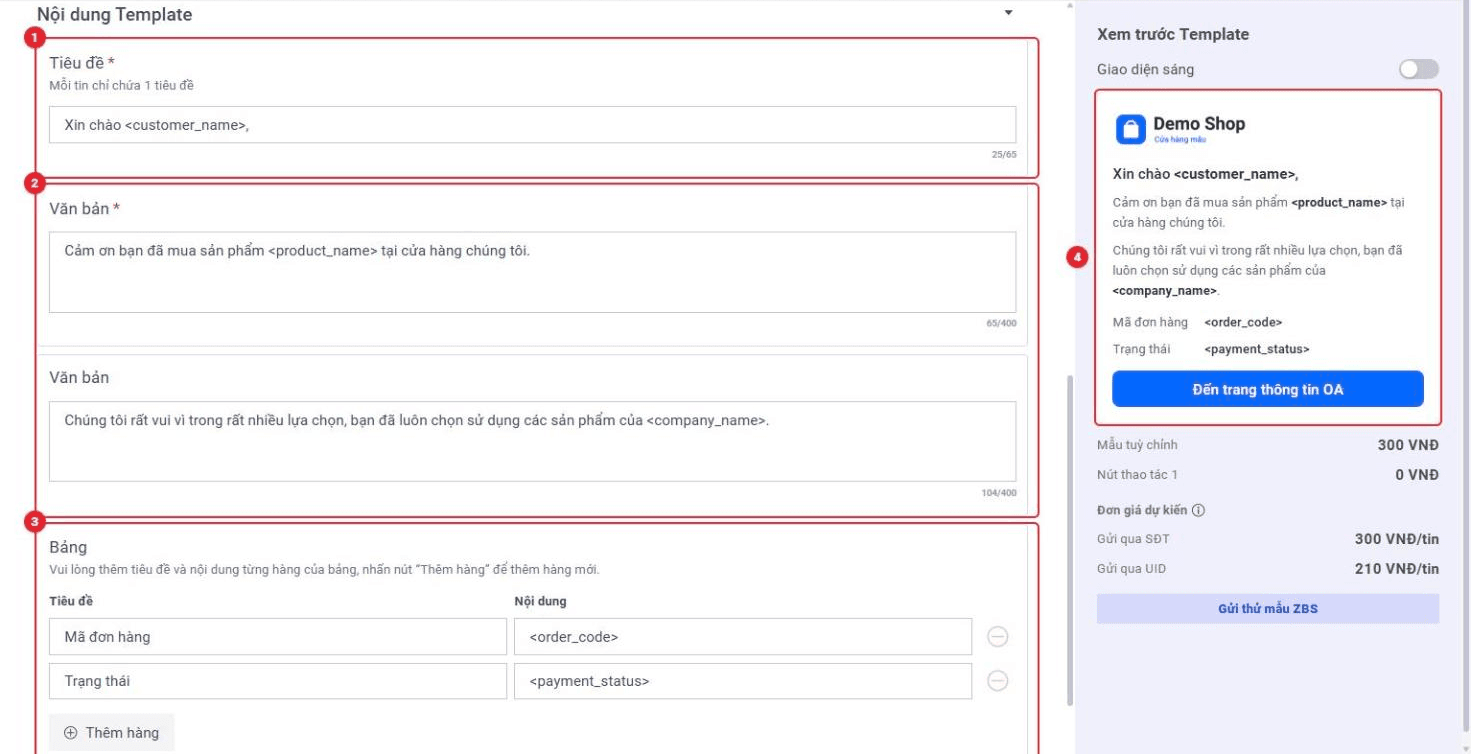
Khung Xem trước (4) hiển thị tin nhắn đúng như khách hàng sẽ nhận.
Bước 6 · Thêm nút thao tác (CTA)
- Chọn Loại nút: đến trang thông tin OA, Mini App, trang web của doanh nghiệp… Phí cộng thêm của từng loại hiển thị ngay trong danh sách.
- Nhập Nội dung nút khách hàng sẽ thấy.
- Nhấn + Nút thao tác nếu cần thêm nút phụ.
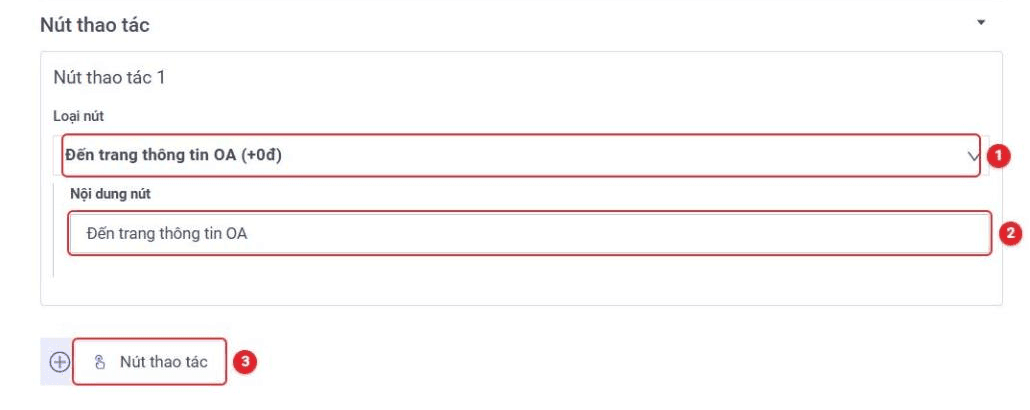
Mỗi mẫu có tối đa 2 nút thao tác: nút chính và nút phụ.
Danh sách loại nút và quy định từng loại xem tại Nút thao tác CTA trong Mẫu Tin nhắn ZBS. Nút thao tác sẽ được Zalo Business Solutions duyệt trước khi sử dụng. Soạn xong, nhấn Tiếp tục.
Gửi duyệt
Bước cuối giúp đội kiểm duyệt hiểu đúng cách Quý khách sẽ dùng mẫu.
Bước 7 · Cài đặt tham số và gửi duyệt
- Cài đặt kỹ thuật: chọn kiểu dữ liệu cho từng tham số, ví dụ Tên khách hàng, Mã số, Trạng thái giao dịch. Con số trong ngoặc là độ dài tối đa.
- Nội dung tham số: nhập một giá trị ví dụ cho từng tham số.
- Ghi chú cho kiểm duyệt: mô tả ngắn khi nào và vì sao Quý khách gửi mẫu này.
- Tick ô đồng ý Điều khoản và Chính sách sử dụng.
- Nhấn Hoàn thành để gửi duyệt.
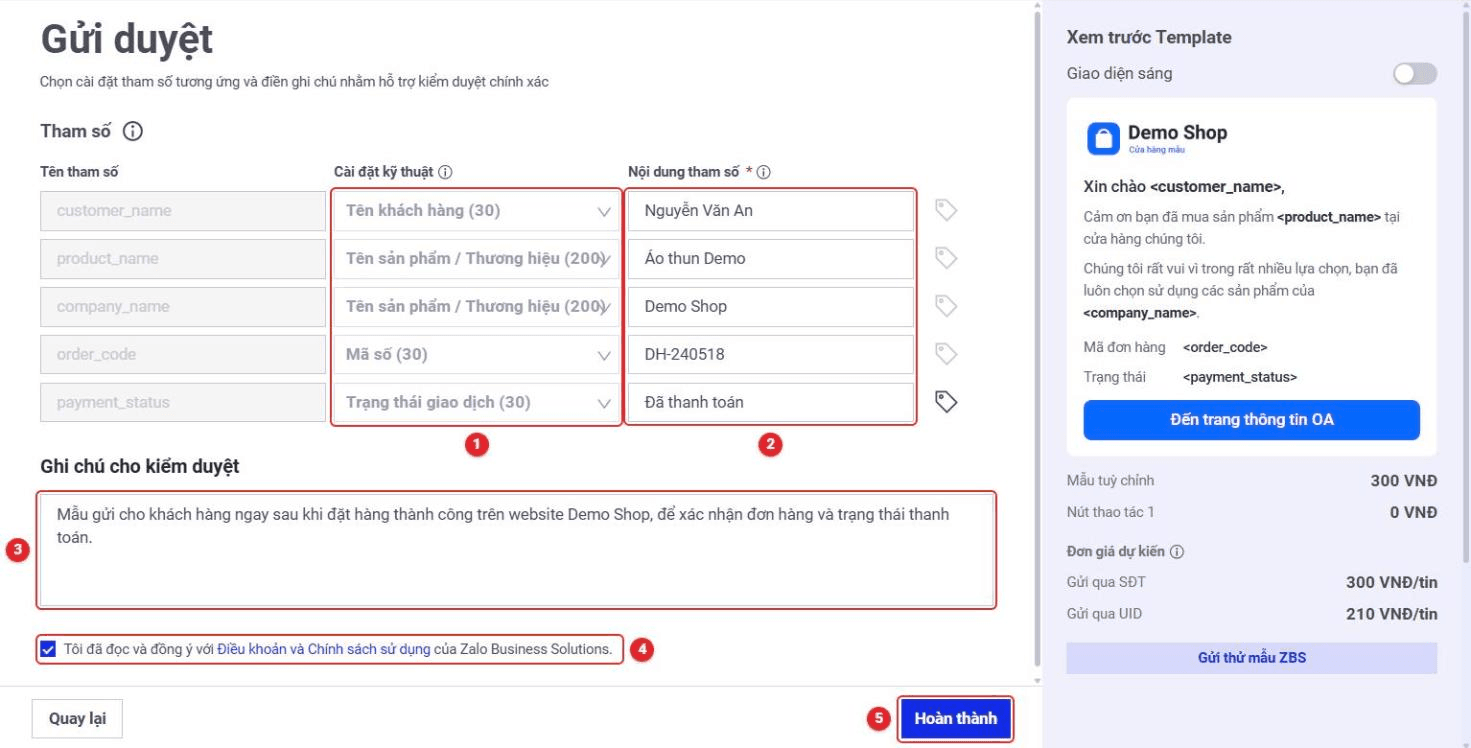
Ví dụ tham số và ghi chú rõ ràng giúp mẫu được duyệt nhanh hơn.
Kiểu dữ liệu và độ dài của từng loại tham số xem tại Cài đặt kĩ thuật trong Mẫu Tin nhắn ZBS.
Xong rồi! Mẫu chuyển sang trạng thái Đang duyệt trong trang Quản lý Template. Kết quả duyệt sẽ được thông báo đến tài khoản ZBS của Quý khách.
Lưu ý khi tạo và gửi duyệt
- Mẫu tin được xử lý trong khoảng 2–3 ngày làm việc. Trong lúc chờ, Quý khách vẫn có thể tạo thêm mẫu khác.
- Mẫu đã duyệt không chỉnh sửa được. Muốn thay đổi nội dung, logo hay hình ảnh, Quý khách tạo mẫu mới.
- Nếu mẫu bị từ chối, lý do từ chối sẽ được gửi về tài khoản ZBS. Quý khách điều chỉnh theo hướng dẫn rồi gửi duyệt lại.
- Đang soạn dở? Nhấn Lưu và thoát ở góc trên bên phải để lưu nháp và làm tiếp sau.
Câu hỏi thường gặp
Không chọn được OA khi tạo mẫu?
Quý khách xem cách xử lý tại Tại sao không chọn được OA trong quá trình tạo mẫu?.
Mẫu đã duyệt có sửa được không?
Không ạ. Mẫu đã duyệt không chỉnh sửa được. Quý khách vui lòng tạo mẫu mới với nội dung cần thay đổi.
Chi phí mỗi tin của mẫu được tính thế nào?
Đơn giá dự kiến hiển thị ngay dưới khung Xem trước khi tạo mẫu. Chi tiết cách tính xem tại Cơ chế tính giá của Tin nhắn ZBS Template.
Muốn thử mẫu trước khi gửi duyệt?
Quý khách có thể dùng nút Gửi thử mẫu ZBS ngay dưới khung Xem trước để thử mẫu trước khi gửi duyệt.
Bước tiếp theo
Mẫu được duyệt rồi, Quý khách có thể bắt đầu gửi tin:
1. Hướng dẫn gửi API ZBS Template Message
Bài viết liên quan
- Quy định chung khi kiểm duyệt mẫu tin nhắn ZBS
- Tiêu chuẩn cơ bản về logo khi tạo Mẫu Tin nhắn ZBS
- Nút thao tác CTA trong Mẫu Tin nhắn ZBS
- Cài đặt kĩ thuật trong Mẫu Tin nhắn ZBS
- Hướng dẫn sử dụng thư viện template
Cần hỗ trợ thêm?
Gửi yêu cầu qua Mẫu hỗ trợ Zalo Business Solutions. Đội ngũ chăm sóc khách hàng sẽ phản hồi trong vòng 24 giờ làm việc.