Liên kết Ứng dụng (AppID) vào tài khoản ZBS
Ứng dụng (AppID) là đơn vị đại diện cho một hoặc nhiều Zalo Official Account (OA) khi gọi API của Zalo, trong đó có API gửi tin ZBS Template Message. Khi liên kết AppID vào tài khoản ZBS, Quý khách sẽ quản lý tất cả ứng dụng ở một nơi và dùng được các tính năng trả phí của tài khoản ZBS.
Tạo và kích hoạt ứng dụng
Trên Zalo for Developers · bỏ qua nếu đã có ứng dụng đang hoạt động
- Tạo ID ứng dụng
- Hoàn thiện thông tin
- Kích hoạt ứng dụng
Liên kết vào tài khoản ZBS
Trên trang tài khoản ZBS · mục Quản lý tài sản
- Mở mục Liên kết ứng dụng
- Xác nhận liên kết
Trước khi bắt đầu
Để việc liên kết diễn ra suôn sẻ, tài khoản Zalo Quý khách dùng để thao tác cần có đủ cả hai quyền dưới đây:
| Nơi cấp quyền | Vai trò cần có |
|---|---|
| Ứng dụng trên Zalo for Developers | Quản trị viên (Admin) của ứng dụng |
| Tài khoản ZBS | Quản trị viên hoặc Quản trị viên cao cấp |
Chưa có tài khoản ZBS? Đừng lo, Quý khách xem nhanh Hướng dẫn thiết lập tài khoản ZBS rồi quay lại đây.
Tạo và kích hoạt ứng dụng
Quý khách đã có ứng dụng ở trạng thái Đang hoạt động? Bỏ qua phần này và chuyển thẳng đến Phần 2.
Bước 1 · Tạo ID ứng dụng mới
Quý khách mở trang Tạo ID ứng dụng mới và điền lần lượt:
- Nhập Tên hiển thị của ứng dụng.
- Chọn Danh mục phù hợp với ngành nghề của doanh nghiệp.
- Nhập Mô tả ngắn về mục đích sử dụng. Đợi ô xác minh bảo mật báo Thành công! rồi đi tiếp.
- Tích chọn ô đồng ý với Chính sách nền tảng của Zalo và Thỏa thuận xử lý dữ liệu.
- Nhấn Tạo ID ứng dụng.
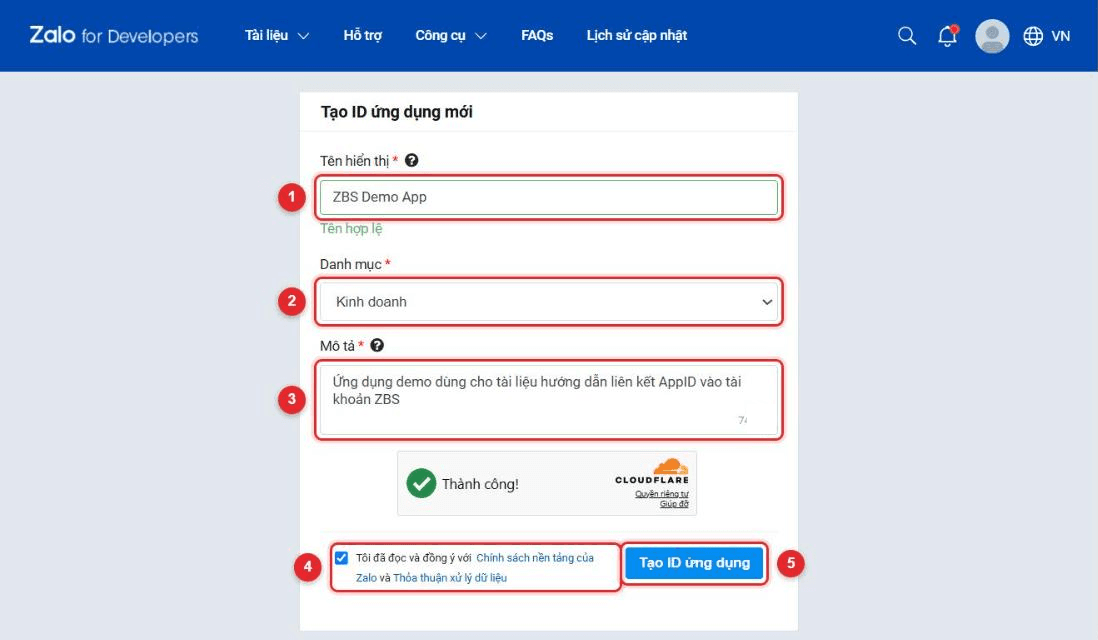
Số đỏ trên ảnh tương ứng với số thứ tự của từng thao tác ở trên.
Bước 2 · Hoàn thiện thông tin ứng dụng
Tạo xong, hệ thống sẽ đưa Quý khách đến trang Thông tin ứng dụng. Để kích hoạt được, Quý khách cần điền đủ ba thông tin sau:
- Điện thoại liên hệ
- Email liên hệ
- Icon ứng dụng kích thước 512 × 512 px. Sau khi chọn ảnh, căn chỉnh vùng hiển thị và nhấn Lưu.
- Nhấn Lưu thay đổi.
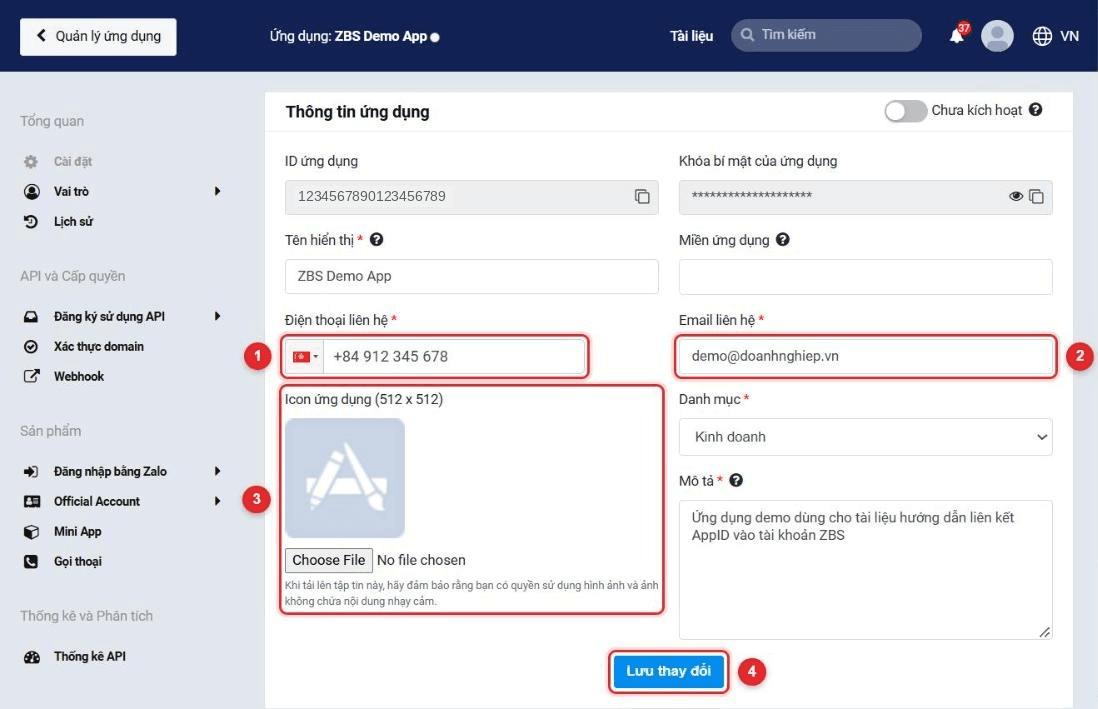
Miền ứng dụng không bắt buộc, Quý khách có thể bỏ trống.
Bước 3 · Kích hoạt ứng dụng
- Nhấn vào công tắc Chưa kích hoạt ở góc trên bên phải.
- Nhấn Đồng ý để xác nhận.
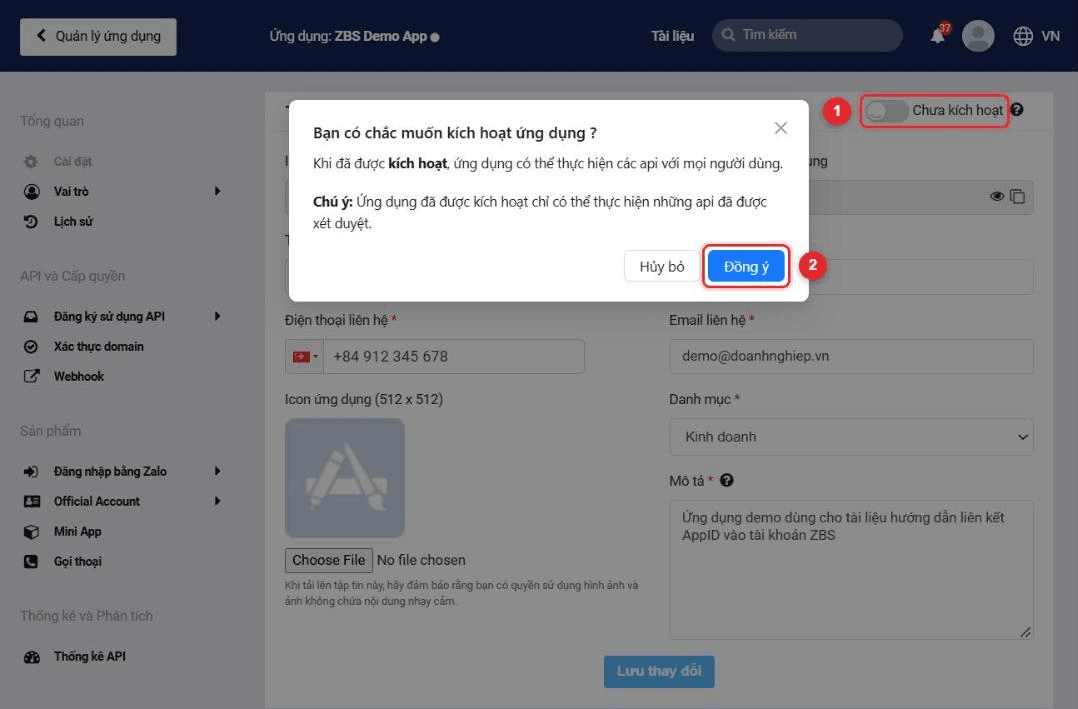
Hộp thoại xác nhận kích hoạt.
Xong rồi! Công tắc chuyển sang Đang hoạt động và chấm trạng thái cạnh tên ứng dụng chuyển sang màu xanh.
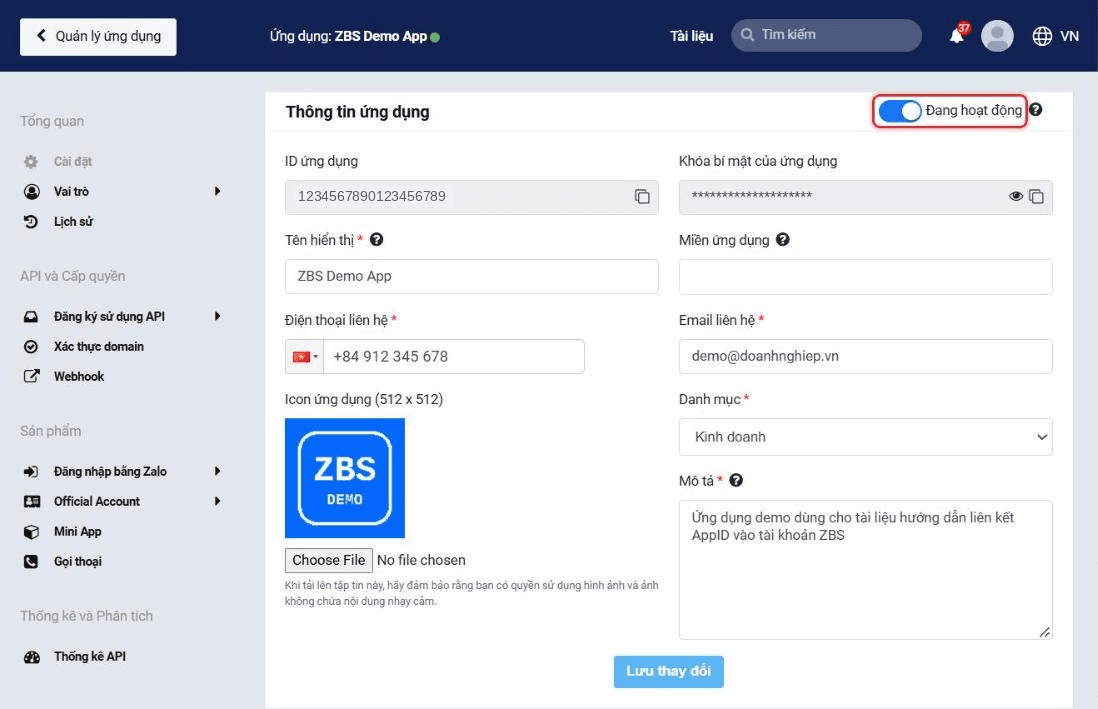
Ứng dụng đã sẵn sàng để liên kết.
Lưu ý: Ứng dụng đã kích hoạt chỉ gọi được những API đã được xét duyệt. Quý khách xem các nhóm quyền API và cách cấp quyền tại Khởi tạo ứng dụng và cấp quyền.
Liên kết ứng dụng vào tài khoản ZBS
Thực hiện trên trang tài khoản ZBS, mục Quản lý tài sản.
Bước 1 · Mở mục Liên kết ứng dụng
- Chọn Cài đặt ở thanh menu bên trái.
- Chọn Quản lý tài sản.
- Chọn tab Liên kết ứng dụng.
- Tìm ứng dụng cần liên kết ở mục Liên kết ứng dụng mới.
- Nhấn Liên kết ở cột Thao tác.
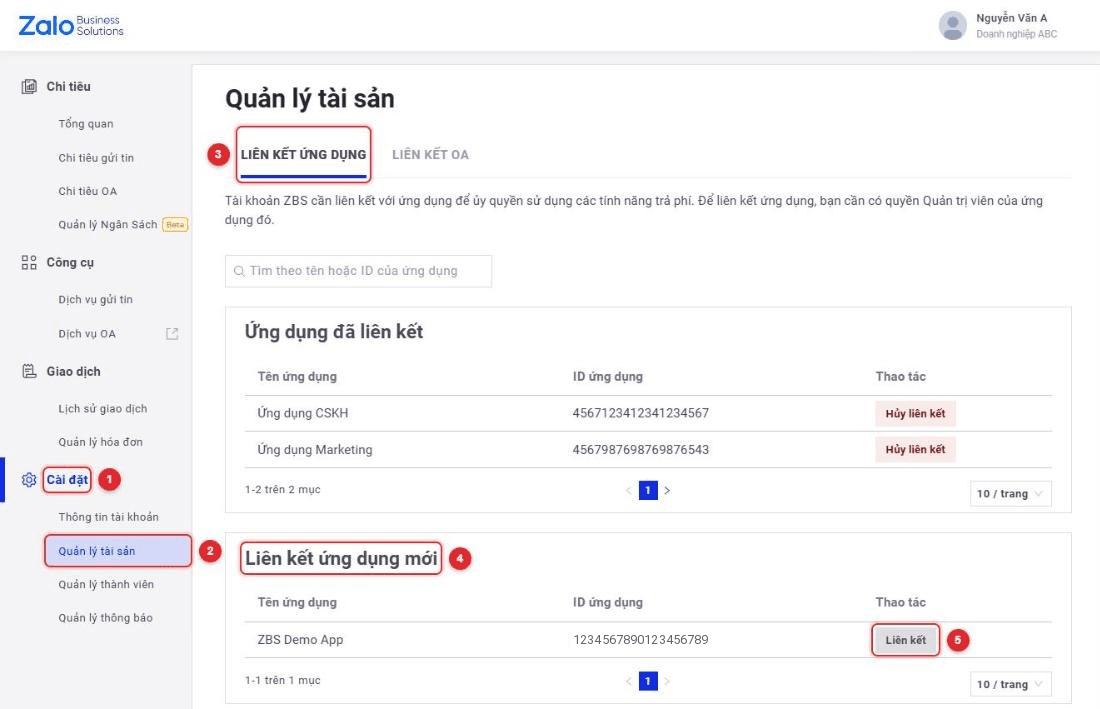
Không thấy ứng dụng ở mục Liên kết ứng dụng mới? Quý khách xem phần Câu hỏi thường gặp bên dưới.
Bước 2 · Xác nhận liên kết
Quý khách kiểm tra lại tên ứng dụng trong hộp thoại, đúng rồi thì nhấn Liên kết ứng dụng.
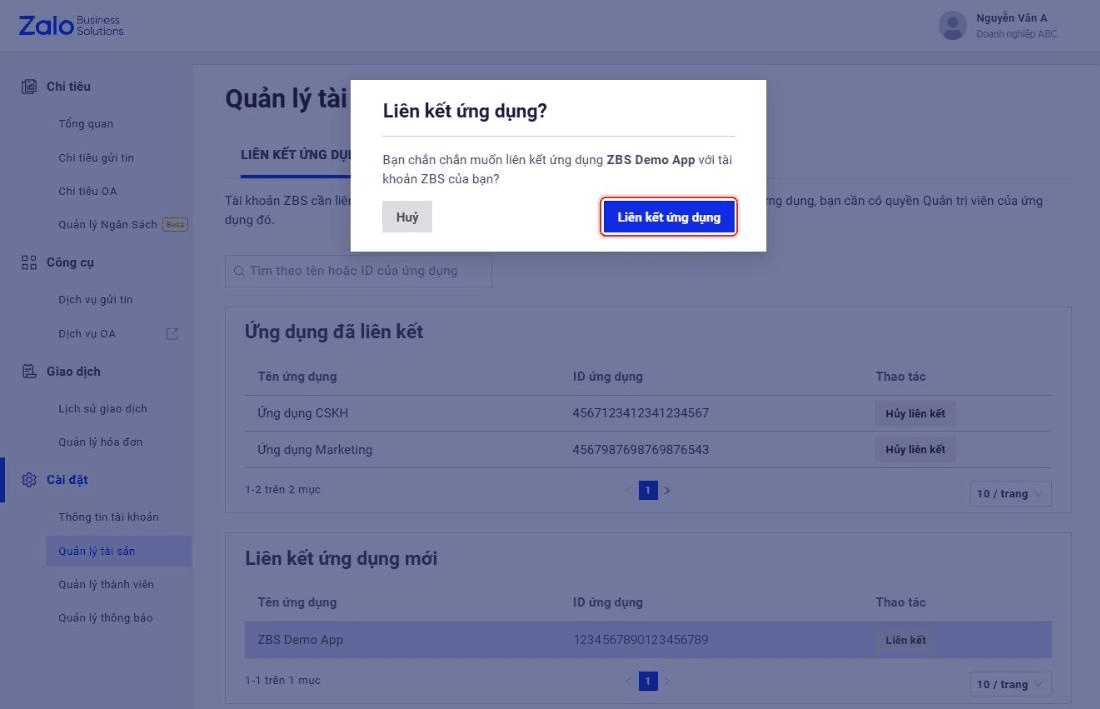
Hộp thoại xác nhận liên kết.
Xong rồi! Hệ thống hiển thị thông báo Đã liên kết ứng dụng và ứng dụng chuyển sang danh sách Ứng dụng đã liên kết.

Thông báo Đã liên kết ứng dụng.
Hủy liên kết ứng dụng
Nếu không còn dùng một ứng dụng với tài khoản ZBS, Quý khách có thể hủy liên kết ngay tại trang Quản lý tài sản:
- Gõ tên hoặc ID ứng dụng vào ô tìm kiếm để tìm nhanh.
- Nhấn Hủy liên kết ở dòng của ứng dụng đó.
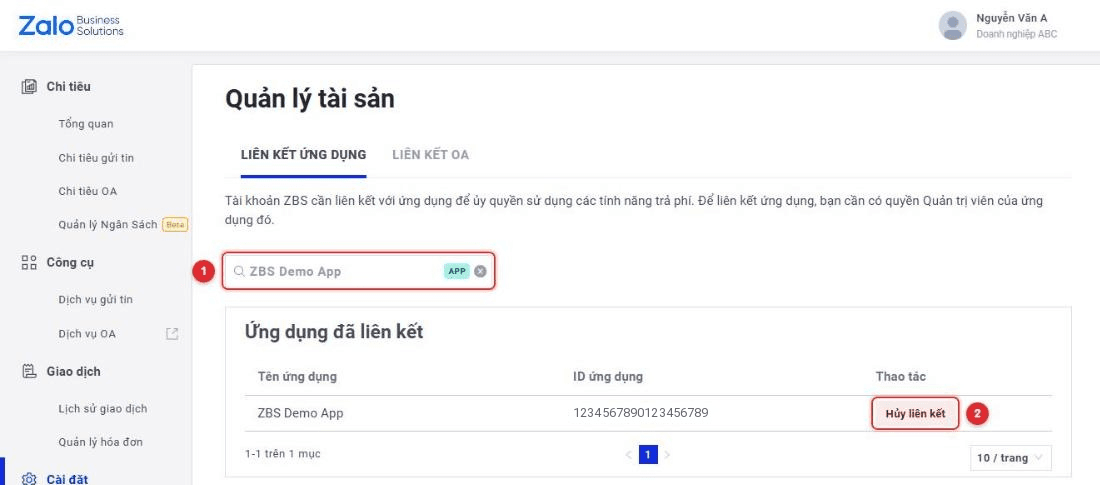
Lọc ứng dụng bằng ô tìm kiếm trước khi hủy.
Trong hộp thoại xác nhận, nhấn Hủy liên kết để hoàn tất, hoặc Thoát nếu Quý khách đổi ý.
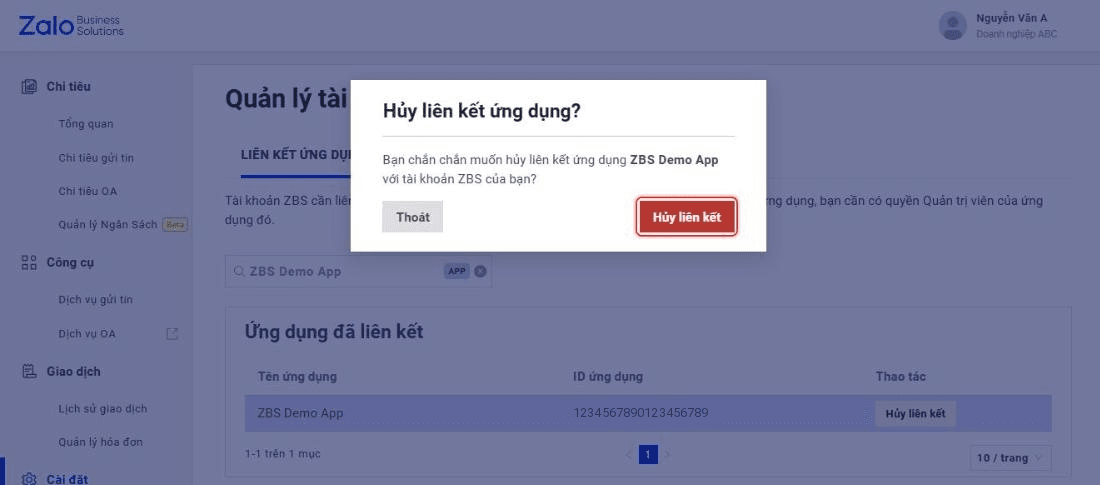
Hộp thoại xác nhận hủy liên kết.
Muốn theo dõi danh sách ứng dụng và OA đang liên kết? Quý khách xem thêm tại Quản lý danh sách liên kết Ứng dụng/OA.
Câu hỏi thường gặp
Không thấy ứng dụng trong mục Liên kết ứng dụng mới?
Thường có hai nguyên nhân:
- Ứng dụng chưa được kích hoạt. Quý khách hoàn thành Phần 1, Bước 3, rồi tải lại trang Quản lý tài sản là được.
- Tài khoản Zalo đang dùng không phải Admin của ứng dụng. Quý khách nhờ Admin hiện tại cấp quyền tại menu Vai trò của ứng dụng trên Zalo for Developers.
Báo lỗi “Vui lòng cập nhật email và số điện thoại để có thể kích hoạt ứng dụng”
Quý khách điền Điện thoại và Email liên hệ, nhấn Lưu thay đổi, rồi kích hoạt lại là được.
Báo lỗi “Vui lòng cập nhật Icon để có thể kích hoạt ứng dụng”
Quý khách tải lên icon 512 × 512 px, nhấn Lưu trong hộp căn chỉnh ảnh, rồi kích hoạt lại là được.
Không thấy menu Quản lý tài sản hoặc nút Liên kết?
Tài khoản của Quý khách chưa có quyền Quản trị viên trên tài khoản ZBS. Quý khách nhờ Quản trị viên cao cấp cấp quyền theo Phân quyền Quản lý thành viên trên tài khoản ZBS.
Bước tiếp theo
Liên kết ứng dụng xong rồi, Quý khách tiếp tục với:
2. Uỷ quyền ứng dụng (AppID) cho OA để lấy Access token
3. Hướng dẫn gửi API ZBS Template Message
Bài viết liên quan
- Hướng dẫn thiết lập tài khoản ZBS
- Quản lý danh sách liên kết Ứng dụng/OA
- Phân quyền Quản lý thành viên trên tài khoản ZBS
- Khởi tạo ứng dụng và cấp quyền (OA OpenAPI)
- Tài liệu API ZBS Template Message cho lập trình viên
Cần hỗ trợ thêm?
Gửi yêu cầu qua Mẫu hỗ trợ Zalo Business Solutions. Đội ngũ chăm sóc khách hàng sẽ phản hồi trong vòng 24 giờ làm việc.