Tạo tài khoản ZBS
Tài khoản ZBS là tài khoản quản lý số dư và sử dụng các tính năng tính phí của Zalo Official Account (OA) và Ứng dụng (AppID) của doanh nghiệp, như gửi tương tác chủ động đến người quan tâm OA và gửi tin nhắn ZBS Template. Bài này hướng dẫn Quý khách tạo tài khoản ZBS qua 5 màn hình, từ đăng nhập đến khi nhận tin xác nhận.
Trước khi bắt đầu
Quý khách vui lòng chuẩn bị sẵn:
| Cần có | Ghi chú |
|---|---|
| Tài khoản Zalo cá nhân | Dùng để đăng nhập. Số điện thoại này sẽ trở thành Quản trị viên cấp cao của tài khoản ZBS |
| Thông tin doanh nghiệp | Tên công ty, mã số thuế, địa chỉ, tên người đại diện, số điện thoại và email liên hệ |
| Zalo Official Account (OA) | Tài khoản Zalo của Quý khách cần là Quản trị viên của OA. Chưa có OA? Xem Khởi tạo Zalo Official Account |
Lưu ý: Chỉ có số điện thoại chưa sở hữu tài khoản ZBS với vai trò Quản trị viên cấp cao mới có thể truy cập vào trang tạo tài khoản.
Tạo tài khoản ZBS
Bước 1 · Đăng nhập và đặt tên tài khoản
Truy cập trang tạo tài khoản ZBS và đăng nhập bằng tài khoản Zalo cá nhân. Nhập Tên tài khoản ZBS, nên là tên đăng ký kinh doanh của doanh nghiệp, rồi chọn Tiếp tục.
- Chỉ hỗ trợ tên tài khoản không dấu và không có ký tự đặc biệt.
- Khuyến khích sử dụng tên tài khoản liên quan đến tên doanh nghiệp.
- Tên tài khoản không thể thay đổi sau khi đã tạo thành công.
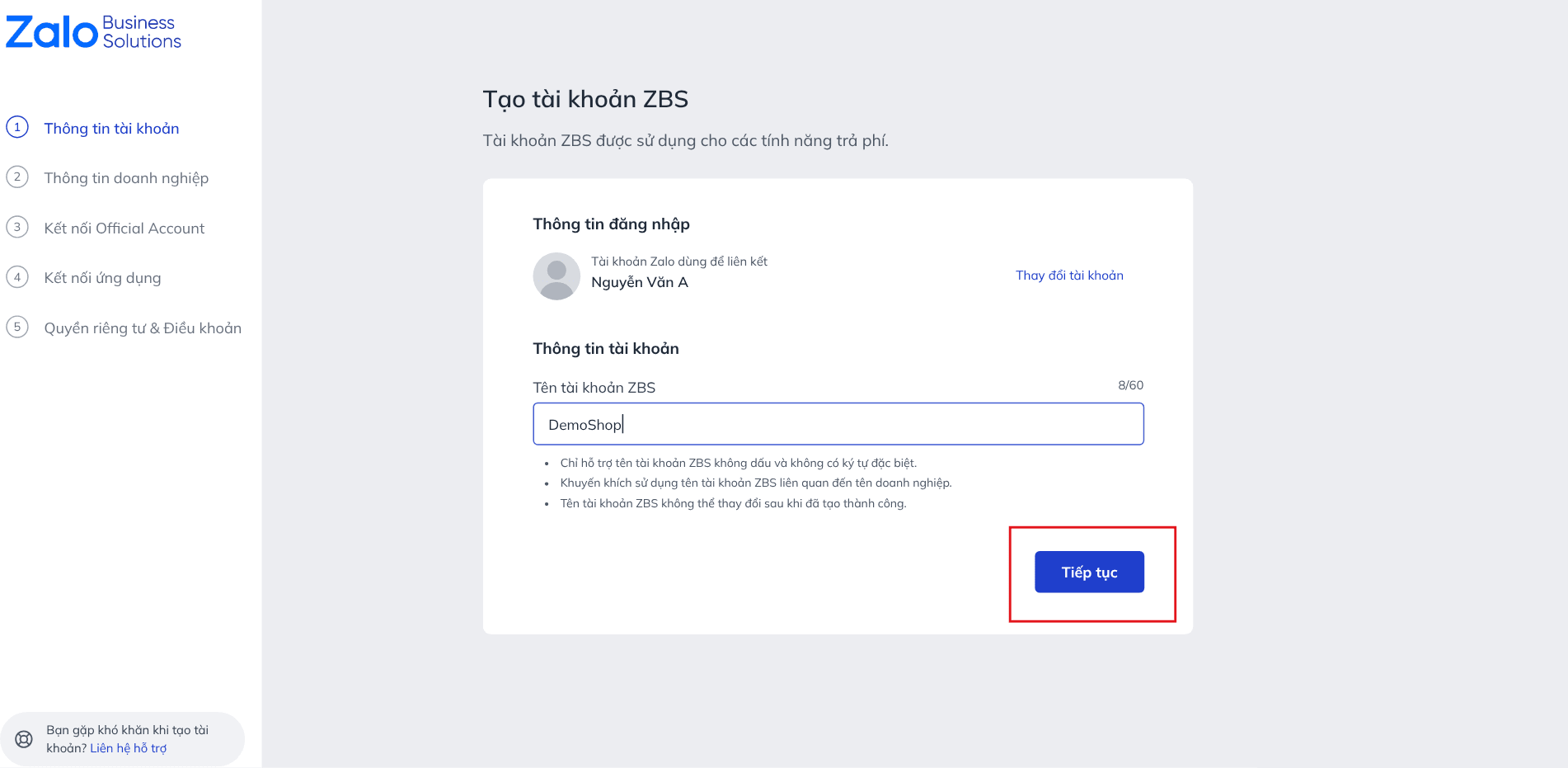
Đăng nhập bằng Zalo cá nhân và đặt tên tài khoản.
Bước 2 · Điền thông tin doanh nghiệp
Điền đầy đủ và chính xác thông tin doanh nghiệp: Tên công ty, Mã số thuế, Địa chỉ công ty, Tên người đại diện, Số điện thoại liên hệ và Email liên hệ, rồi chọn Tiếp tục.
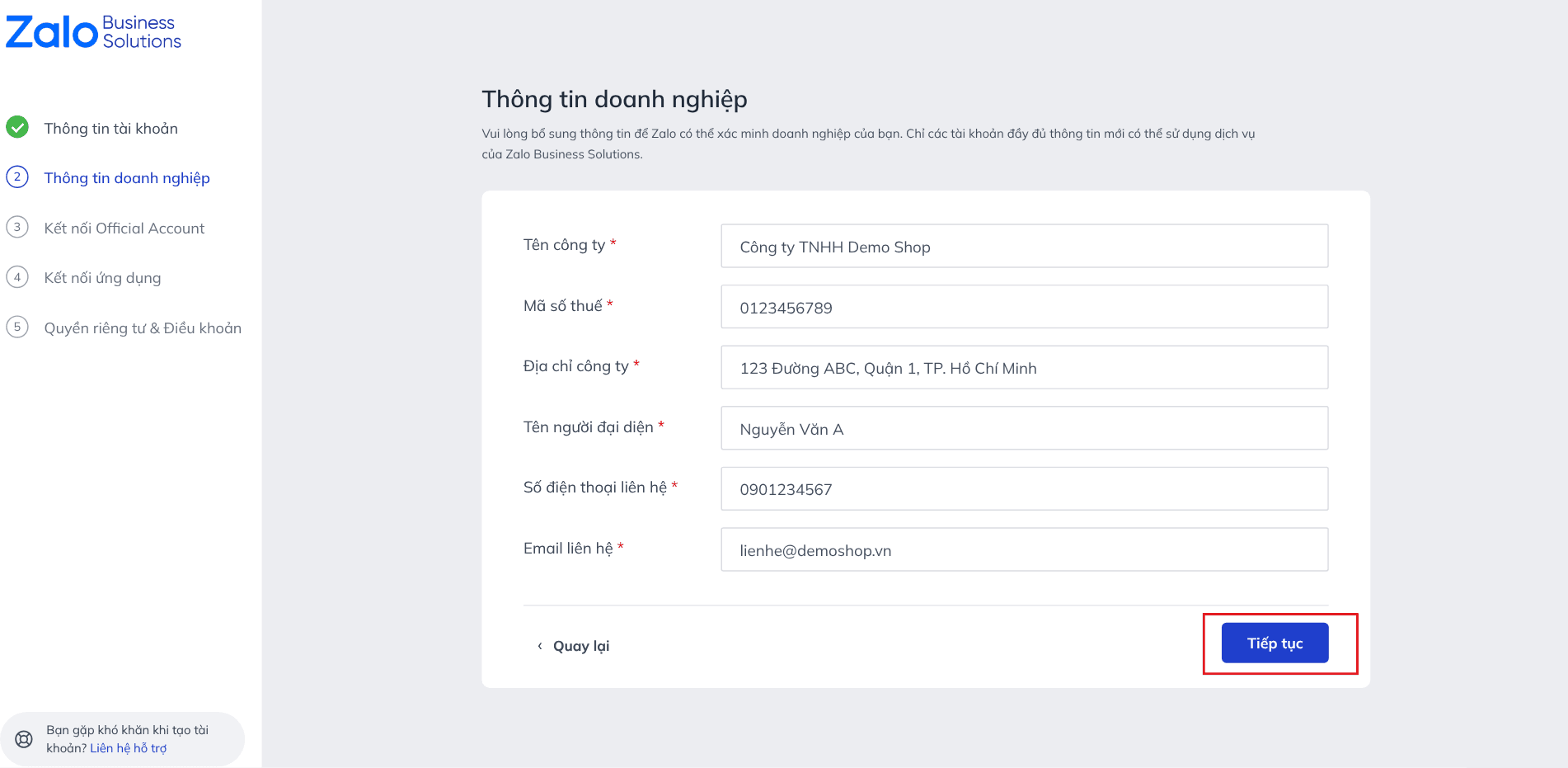
Điền thông tin doanh nghiệp.
Lưu ý: Yêu cầu doanh nghiệp nhập đúng thông tin “Tên người đại diện” giống với CMND/CCCD và cung cấp các thông tin khác chính xác bằng Tiếng Việt có dấu (đối với thông tin tiếng Việt). Zalo Business Solutions sẽ không chịu trách nhiệm hoặc sẽ hủy bỏ hóa đơn đã xuất nếu có sai sót thông tin.
Bước 3 · Kết nối với Zalo Official Account
Chọn Official Account của doanh nghiệp để kết nối, rồi chọn Tiếp tục. Danh sách chỉ gồm các OA mà Quý khách là Quản trị viên. Nếu chưa có OA, Quý khách xem hướng dẫn Khởi tạo Zalo Official Account.
Sau khi tạo tài khoản thành công, Quý khách có thể chỉnh sửa liên kết OA trong mục Cài đặt.
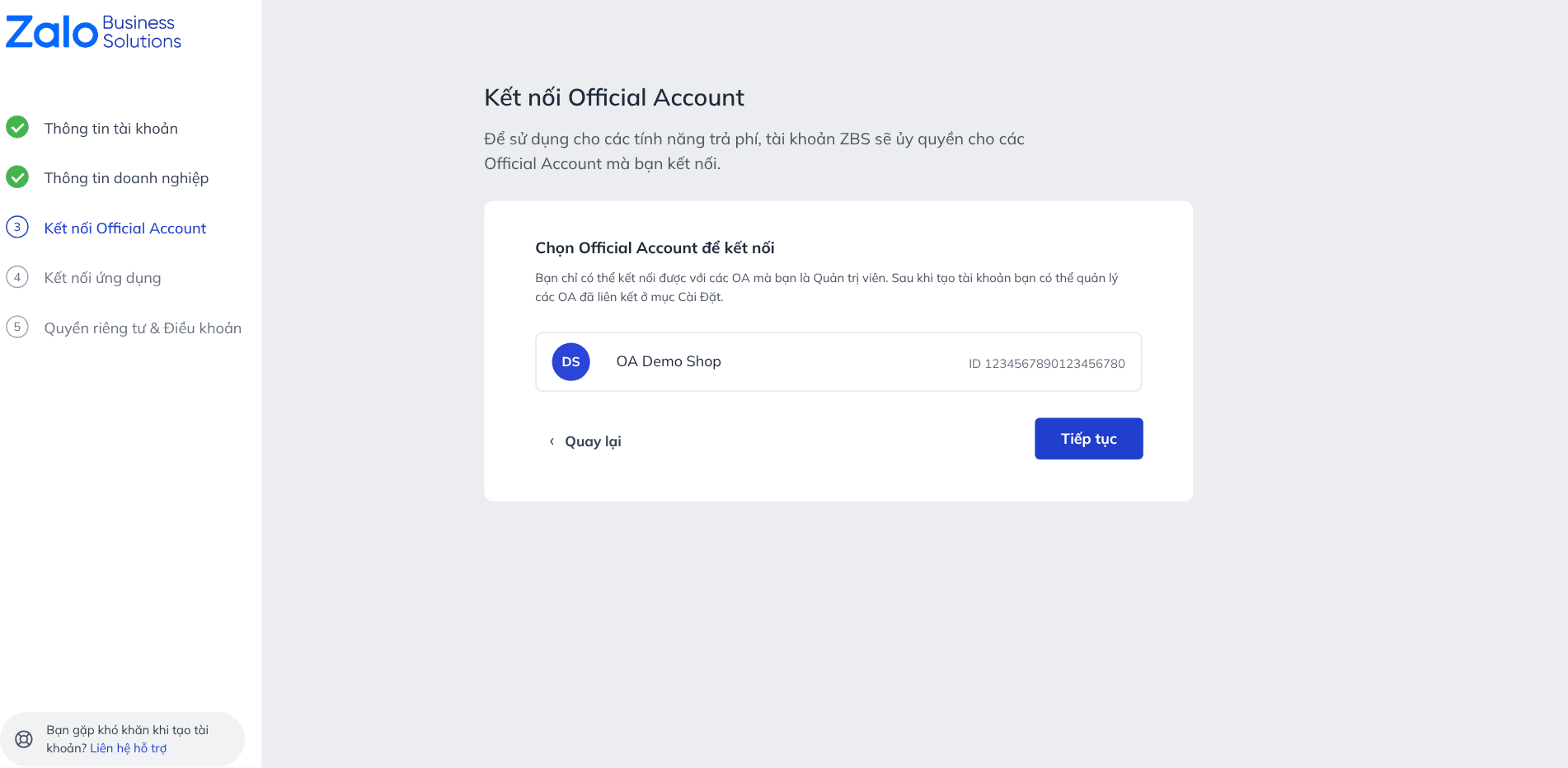
Chọn Official Account để kết nối.
Bước 4 · Kết nối với ứng dụng
- Chưa có ứng dụng: chọn Tạo ứng dụng, hệ thống sẽ tạo 1 ứng dụng dưới tên tài khoản ZBS của doanh nghiệp.
- Đã có ứng dụng: chọn Kết nối → Tiếp tục.
- Chưa có nhu cầu liên kết ứng dụng: nhấn Tiếp tục để bỏ qua.
Sau khi tạo tài khoản thành công, Quý khách có thể chỉnh sửa liên kết Ứng dụng (AppID) trong mục Cài đặt.
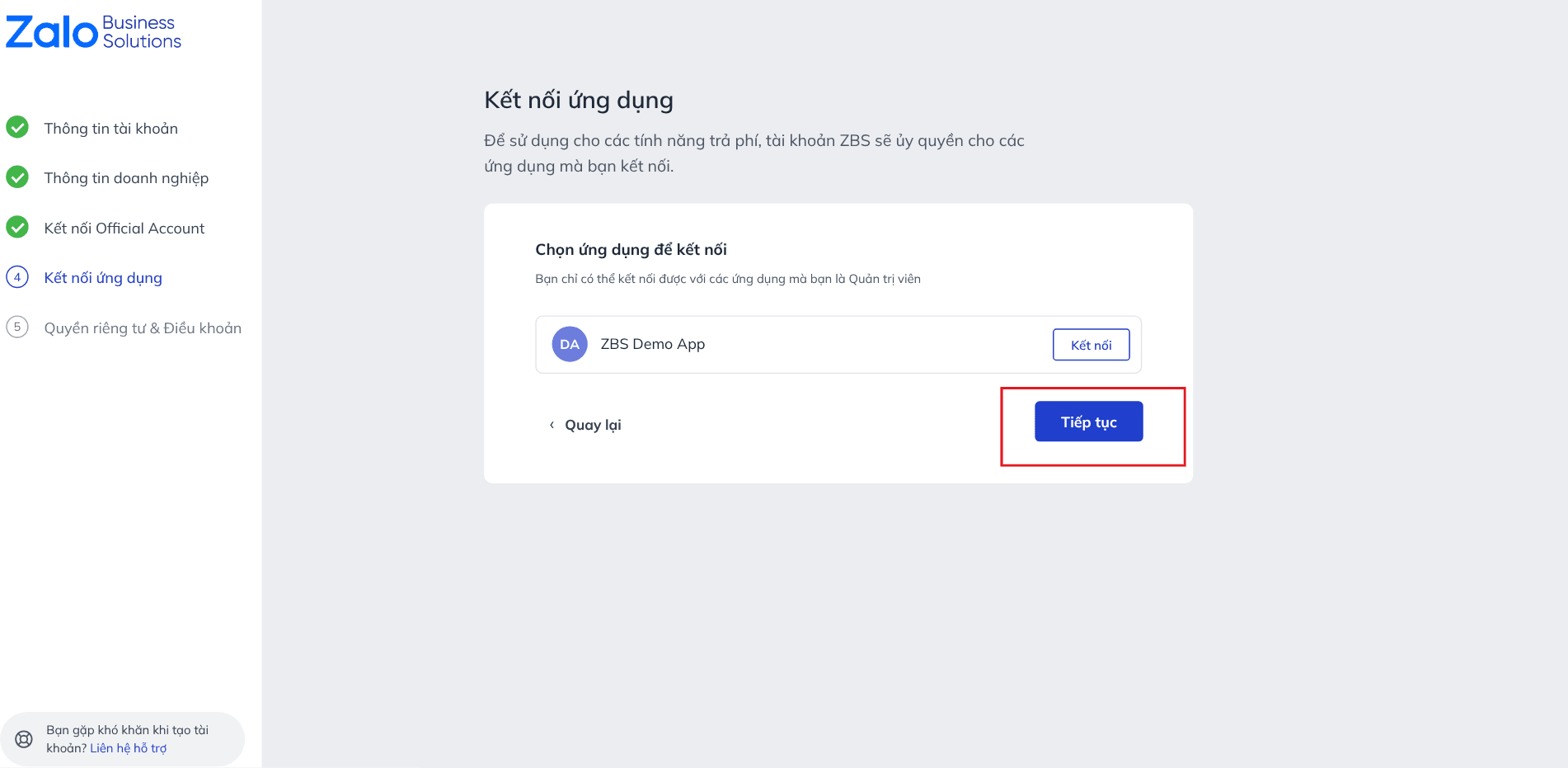
Chọn ứng dụng để kết nối.
Bước 5 · Đồng ý Quyền riêng tư và Điều khoản
Đọc kỹ Điều khoản & quy định, đánh dấu vào ô Tôi đã đọc và hoàn toàn đồng ý với các điều khoản trên, rồi chọn Hoàn thành.
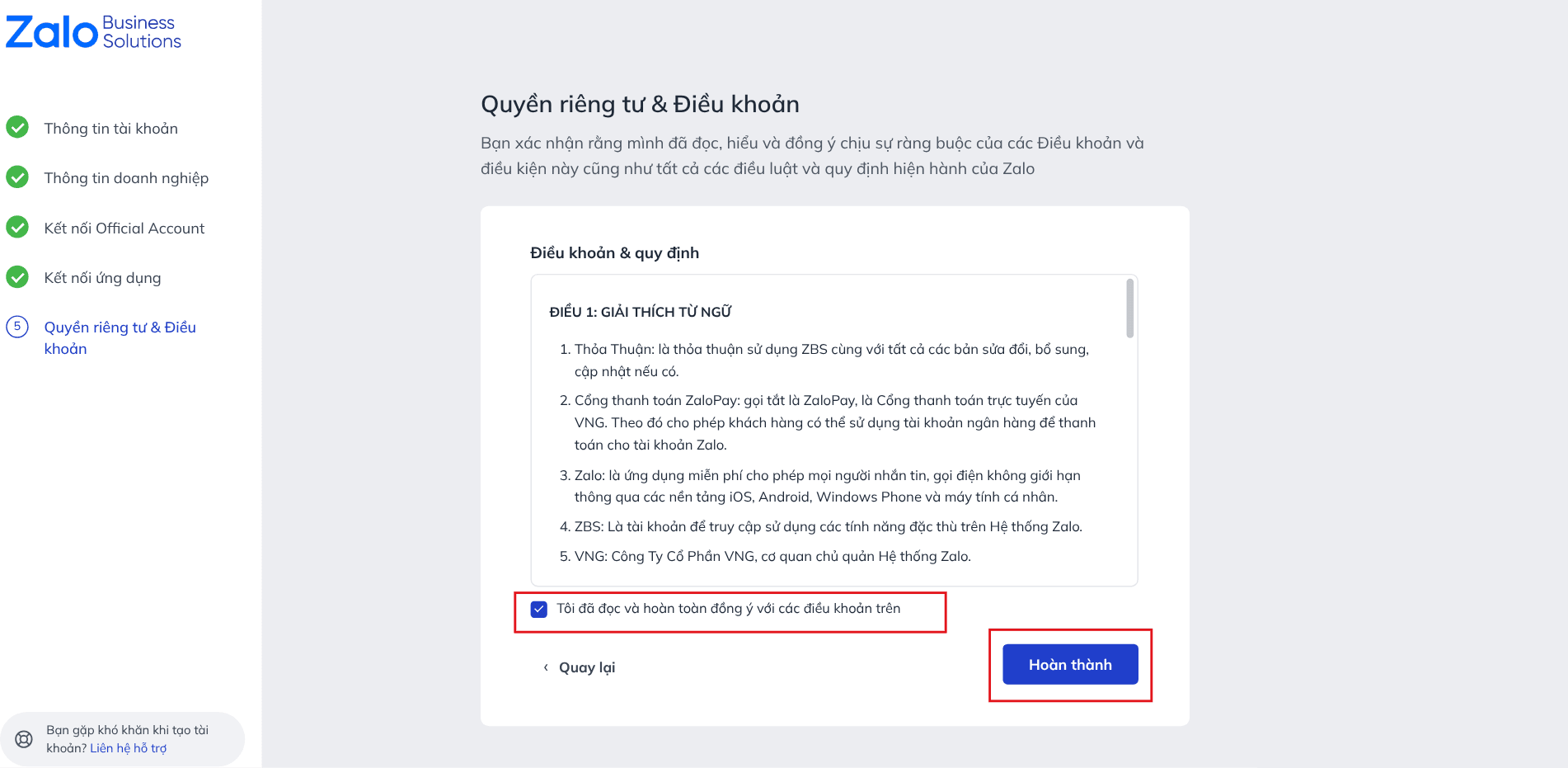
Đồng ý điều khoản và hoàn thành tạo tài khoản.
Bước 6 · Nhận tin xác nhận
Tạo tài khoản thành công, doanh nghiệp sẽ nhận được tin nhắn thông báo trên Zalo như hình minh hoạ dưới đây.
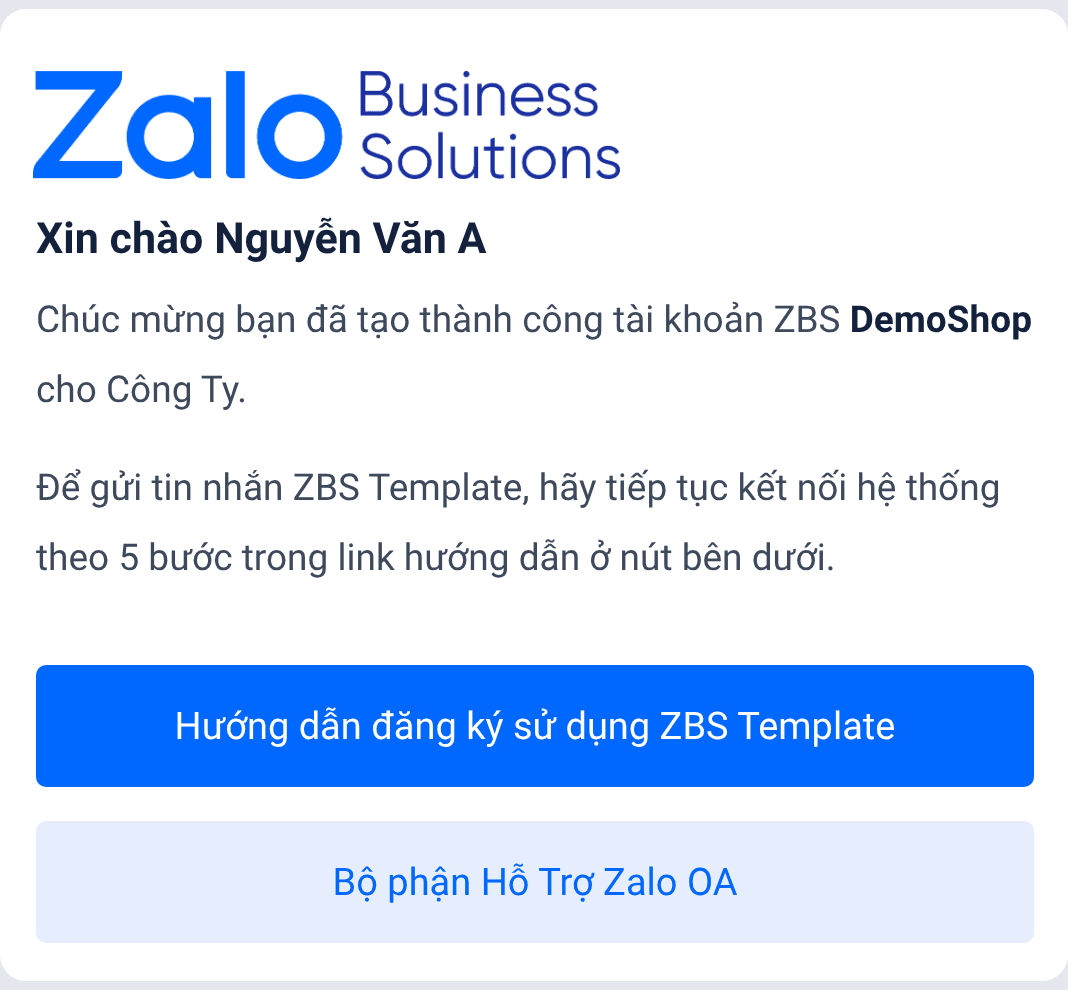
Tin nhắn xác nhận tạo tài khoản ZBS thành công.
Sau khi tạo tài khoản
| Việc cần làm | Hướng dẫn |
|---|---|
| Nạp tiền vào tài khoản để gửi tin | Nạp tiền vào tài khoản ZBS |
| Thêm, chỉnh sửa liên kết OA và Ứng dụng | Quản lý liên kết Ứng dụng/OA |
| Kiểm tra, chỉnh sửa thông tin doanh nghiệp | Xem thông tin tài khoản |
| Mời thêm thành viên cùng quản lý | Phân quyền thành viên |
Tiếp theo: Quý khách xem Lộ trình 5 bước gửi tin đầu tiên để đi tiếp các bước liên kết Ứng dụng, OA và gửi tin.
Câu hỏi thường gặp
Vì sao không vào được trang tạo tài khoản?
Số điện thoại của Quý khách có thể đã là Quản trị viên cấp cao của một tài khoản ZBS khác. Mỗi số điện thoại chỉ được làm Quản trị viên cấp cao của tối đa 1 tài khoản ZBS.
Có đổi được tên tài khoản sau khi tạo không?
Không. Tên tài khoản không thể thay đổi sau khi đã tạo thành công, vì vậy Quý khách nên đặt tên liên quan đến tên doanh nghiệp ngay từ đầu.
Bỏ qua bước kết nối OA hoặc ứng dụng có được không?
Được. Sau khi tạo tài khoản, Quý khách có thể thêm hoặc chỉnh sửa liên kết OA và Ứng dụng trong mục Cài đặt. Xem Quản lý liên kết Ứng dụng/OA.
Muốn đổi Quản trị viên cấp cao thì làm thế nào?
Quý khách gửi công văn yêu cầu kèm chữ ký và đóng mộc của Công ty. Xem Thay đổi Quản trị viên cấp cao.
Bài viết liên quan
- Liên kết Ứng dụng (AppID) vào tài khoản ZBS
- Liên kết Zalo OA vào tài khoản ZBS
- Nạp tiền vào tài khoản ZBS
Cần hỗ trợ thêm?
Gửi yêu cầu qua Mẫu hỗ trợ Zalo Business Solutions. Đội ngũ chăm sóc khách hàng sẽ phản hồi trong vòng 24 giờ làm việc.