Dùng Thư viện Template
Thư viện Template tổng hợp các mẫu tin có nội dung soạn sẵn, chia theo ngành nghề và tình huống sử dụng. Quý khách chọn một mẫu phù hợp, chỉnh lại cho đúng doanh nghiệp rồi gửi duyệt, không cần soạn từ đầu.
Thư viện Template giúp gì cho Quý khách?
- Tìm nhanh mẫu theo ngành: Thương mại điện tử, Sức khoẻ/Y tế, Giáo dục, Dịch vụ làm đẹp.
- Chọn mẫu đúng mục đích gửi tin, ví dụ xác nhận đơn hàng, thông báo giao hàng.
- Giữ bố cục có sẵn và chỉ chỉnh nội dung cho phù hợp với doanh nghiệp.
Tạo mẫu từ Thư viện Template
Thực hiện trên trang tài khoản ZBS, mục Thiết kế nội dung → Thư viện Template.
Bước 1 · Mở Thư viện Template và tìm mẫu
- Ở menu bên trái, chọn Thiết kế nội dung → Thư viện Template (1).
- Gõ tên mẫu vào ô tìm kiếm (2) hoặc chọn Ngành nghề (3) để lọc nhanh.
- Ở mẫu muốn dùng, nhấn Xem chi tiết (4).
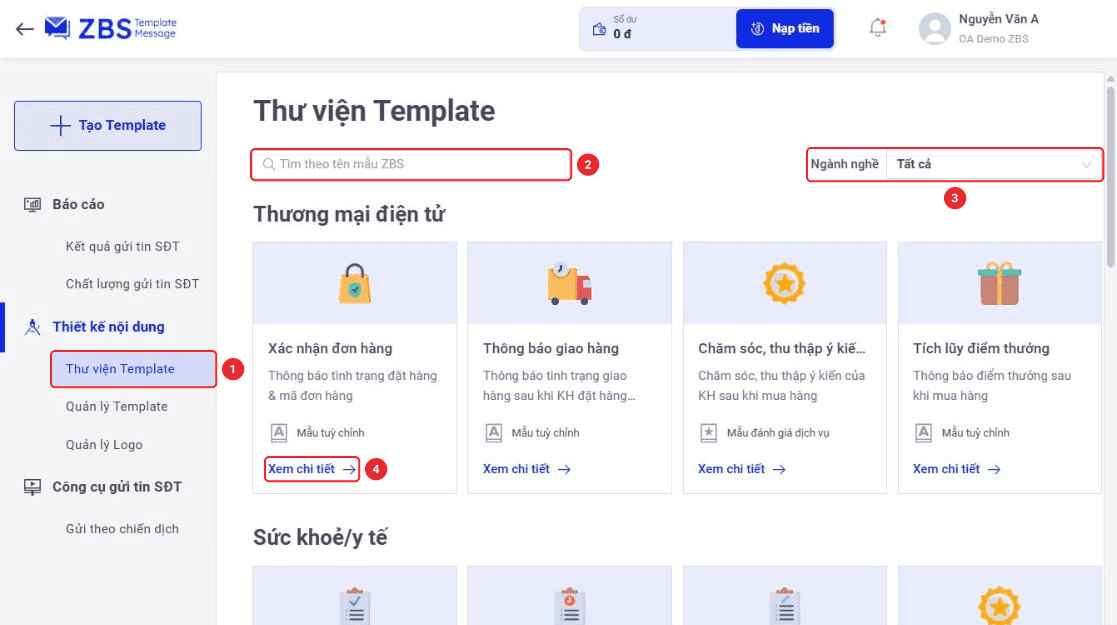
Số đỏ trên ảnh tương ứng với số thứ tự của từng thao tác ở trên.
Mẹo nhỏ: Khi đang tạo mẫu mới, Quý khách cũng có thể nhấn Chọn từ thư viện Template ở bước Khai báo nội dung.
Bước 2 · Xem và chọn mẫu
- Xem nội dung mẫu trong khung xem trước (1).
- Nhấn Gửi thử (2) để nhận mẫu thử qua Zalo của tài khoản đang đăng nhập.
- Nhấn Chọn mẫu này (3) để bắt đầu tạo mẫu.
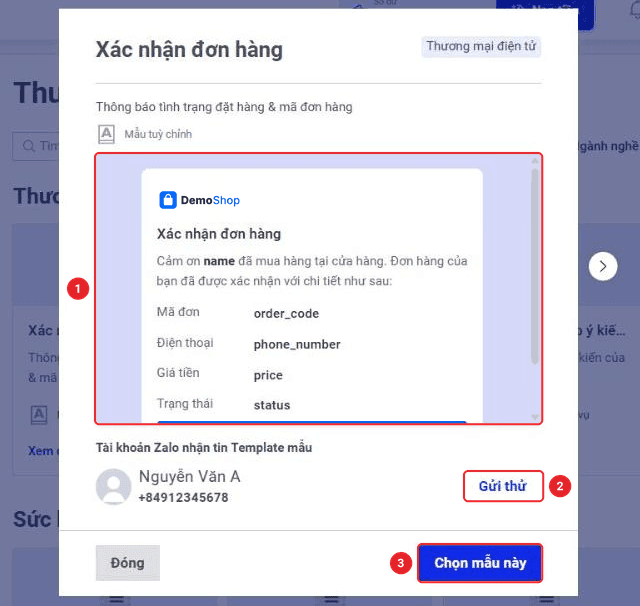
Số đỏ trên ảnh tương ứng với số thứ tự của từng thao tác ở trên.
Bước 3 · Khai báo thông tin chung
Nhập Tên mẫu Template (10–60 ký tự), chọn Ứng dụng (AppID) và OA gửi tin, rồi nhấn Tiếp tục, giống khi tạo Mẫu tuỳ chỉnh.
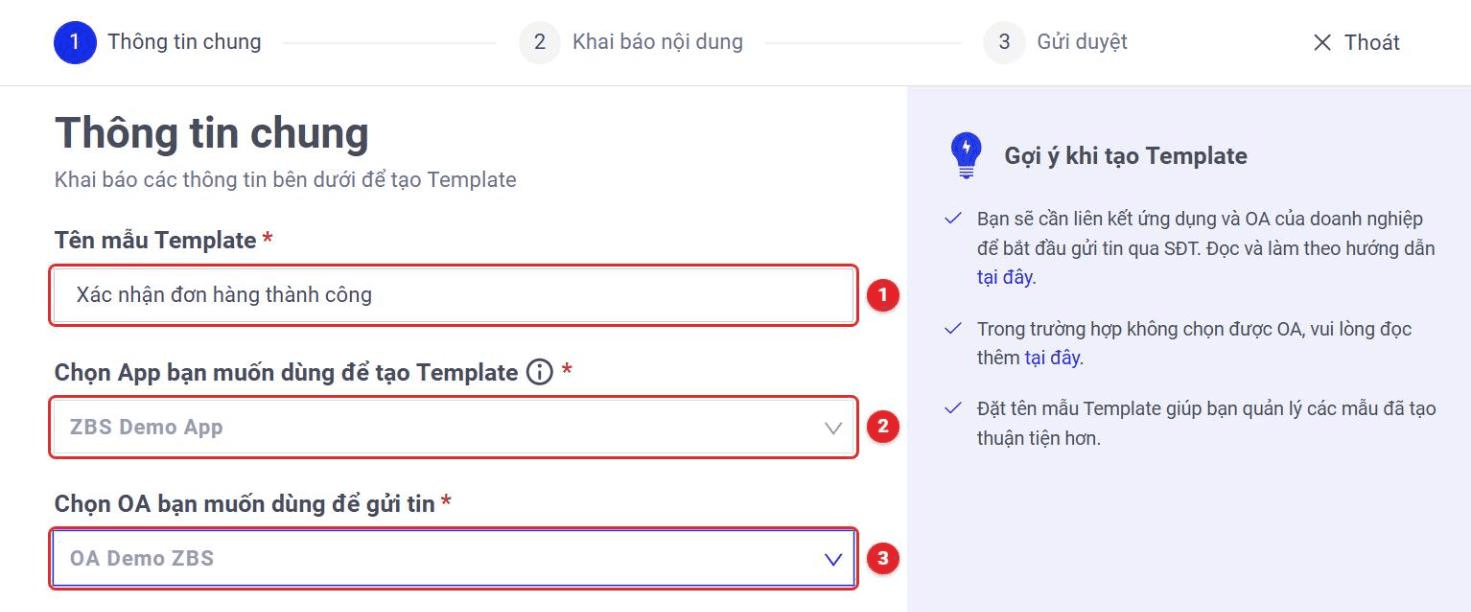
Màn hình Thông tin chung.
Bước 4 · Kiểm tra nội dung được điền sẵn
Ở bước Khai báo nội dung, hệ thống đã chọn sẵn loại mẫu (1) và mục đích gửi tin (2) theo mẫu Quý khách chọn. Nội dung mẫu (3) cũng được điền sẵn và hiển thị trong khung Xem trước Template.
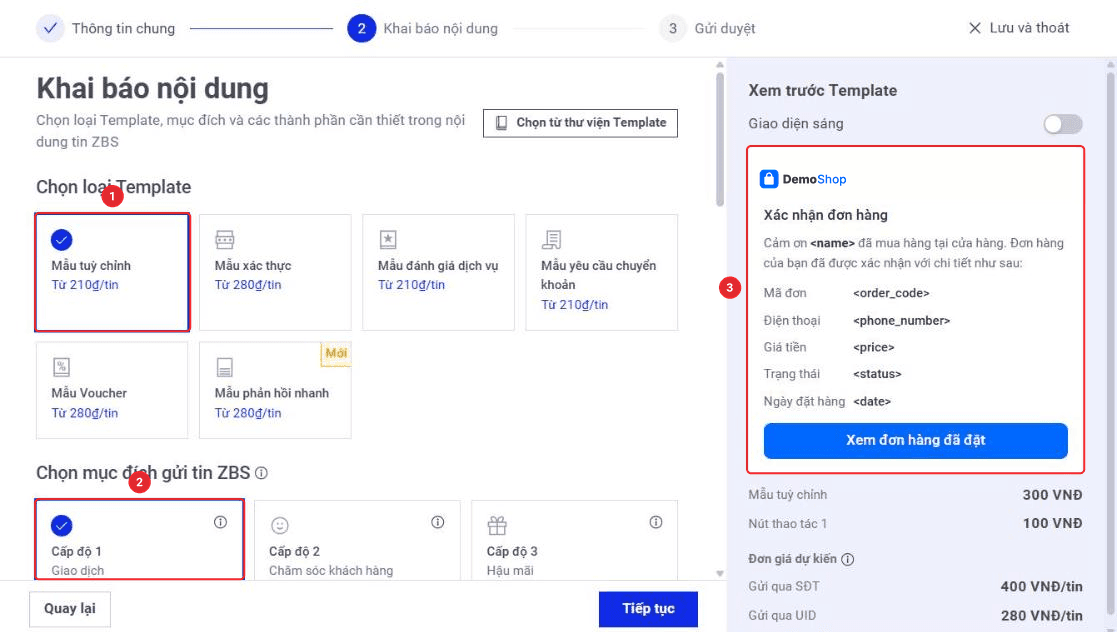
Số đỏ trên ảnh tương ứng với số thứ tự của từng thao tác ở trên.
Bước 5 · Chỉnh nội dung cho đúng doanh nghiệp
Thay logo, chỉnh tiêu đề, văn bản và nút thao tác cho đúng thông tin của doanh nghiệp, rồi nhấn Tiếp tục để gửi duyệt như Mẫu tuỳ chỉnh.
Lưu ý: Nếu nội dung có tham số
<OA_name>, Quý khách thay bằng tên cố định của doanh nghiệp, trùng với tên Zalo OA. Mẫu đặt tên OA thành tham số sẽ bị từ chối khi kiểm duyệt.
Xong rồi! Sau khi gửi duyệt, mẫu chuyển sang trạng thái Đang duyệt trong trang Quản lý Template.
Câu hỏi thường gặp
Mẫu chọn từ thư viện có chắc chắn được duyệt không?
Không ạ. Mẫu từ thư viện vẫn được kiểm duyệt như mẫu tự soạn, nên Quý khách cần chỉnh nội dung đúng với doanh nghiệp và tuân thủ Quy định chung khi duyệt mẫu.
Có đổi loại mẫu sau khi chọn từ thư viện được không?
Được, nhưng khi đổi loại Template, nội dung và hình ảnh đã điền sẽ không được lưu lại.
Bài viết liên quan
Cần hỗ trợ thêm?
Gửi yêu cầu qua Mẫu hỗ trợ Zalo Business Solutions. Đội ngũ chăm sóc khách hàng sẽ phản hồi trong vòng 24 giờ làm việc.