Tạo Mẫu xác thực (OTP)
Mẫu xác thực dùng để gửi mã OTP (mã xác thực một lần) đến khách hàng qua Zalo, ví dụ khi đăng nhập, tạo tài khoản, đổi mật khẩu hay xác nhận giao dịch. Mẫu có cấu trúc gần như cố định nên tạo rất nhanh: Quý khách chỉ cần thêm logo, soạn câu nhắn gửi kèm mã và gửi duyệt.
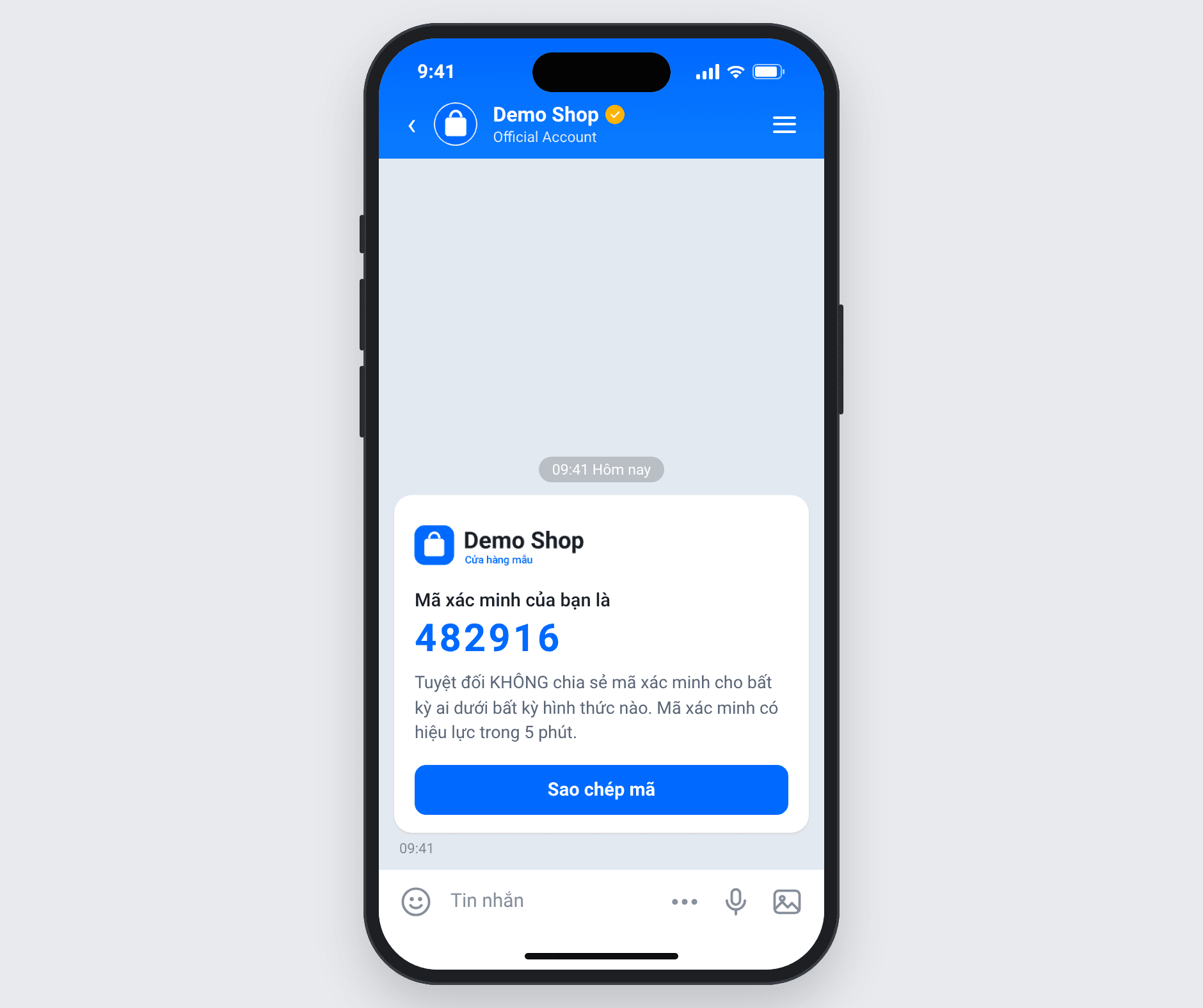
Tin Mẫu xác thực khách hàng nhận được trên Zalo.
Cấu trúc của Mẫu xác thực
Mẫu xác thực gồm 4 thành phần. Hai phần do hệ thống cố định sẵn, hai phần còn lại Quý khách tự chỉnh sửa theo thương hiệu và nhu cầu của mình.
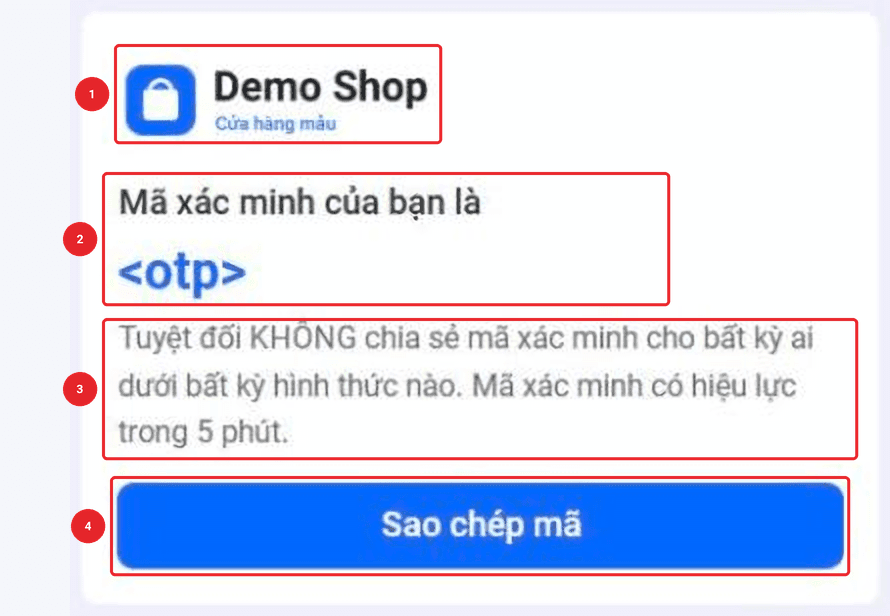
Số đỏ trên ảnh tương ứng với số thứ tự trong bảng bên dưới.
| # | Thành phần | Cố định hay chỉnh sửa? | Ghi chú |
|---|---|---|---|
| 1 | Logo | Quý khách chỉnh sửa | Tải lên 2 bản cho giao diện sáng và tối (PNG, 400 × 96 px) |
| 2 | Dòng "Mã xác minh của bạn là <otp>" | Cố định | Hệ thống điền mã vào tham số otp, tối đa 10 ký tự |
| 3 | Nội dung gửi kèm mã OTP | Quý khách chỉnh sửa | Tối đa 400 ký tự, ví dụ lời nhắc không chia sẻ mã và thời gian hiệu lực |
| 4 | Nút Sao chép mã | Cố định | Khách hàng nhấn để sao chép mã và dán vào ứng dụng |
Khi nào nên dùng Mẫu xác thực?
- Gửi mã đăng nhập ứng dụng, website.
- Xác thực khi khách hàng tạo tài khoản mới hoặc đổi mật khẩu.
- Xác thực tài khoản, xác nhận giao dịch.
Trước khi bắt đầu
| Cần có | Ghi chú |
|---|---|
| Ứng dụng (AppID) và OA đã liên kết, uỷ quyền | Xem Lộ trình 5 bước gửi tin đầu tiên |
| Logo của doanh nghiệp | File PNG nền trong suốt, 400 × 96 px, gồm bản giao diện sáng và giao diện tối. Xem Tiêu chuẩn logo |
Tạo Mẫu xác thực
Thực hiện trên trang tài khoản ZBS, mục Thiết kế nội dung → Quản lý Template → Tạo Template.
Bước 1 · Khai báo thông tin chung
Nhập Tên mẫu Template (10–60 ký tự), chọn Ứng dụng (AppID) và OA gửi tin, rồi nhấn Tiếp tục. Các bước này giống hệt khi tạo Mẫu tuỳ chỉnh, Quý khách xem chi tiết tại Tạo Mẫu tuỳ chỉnh.
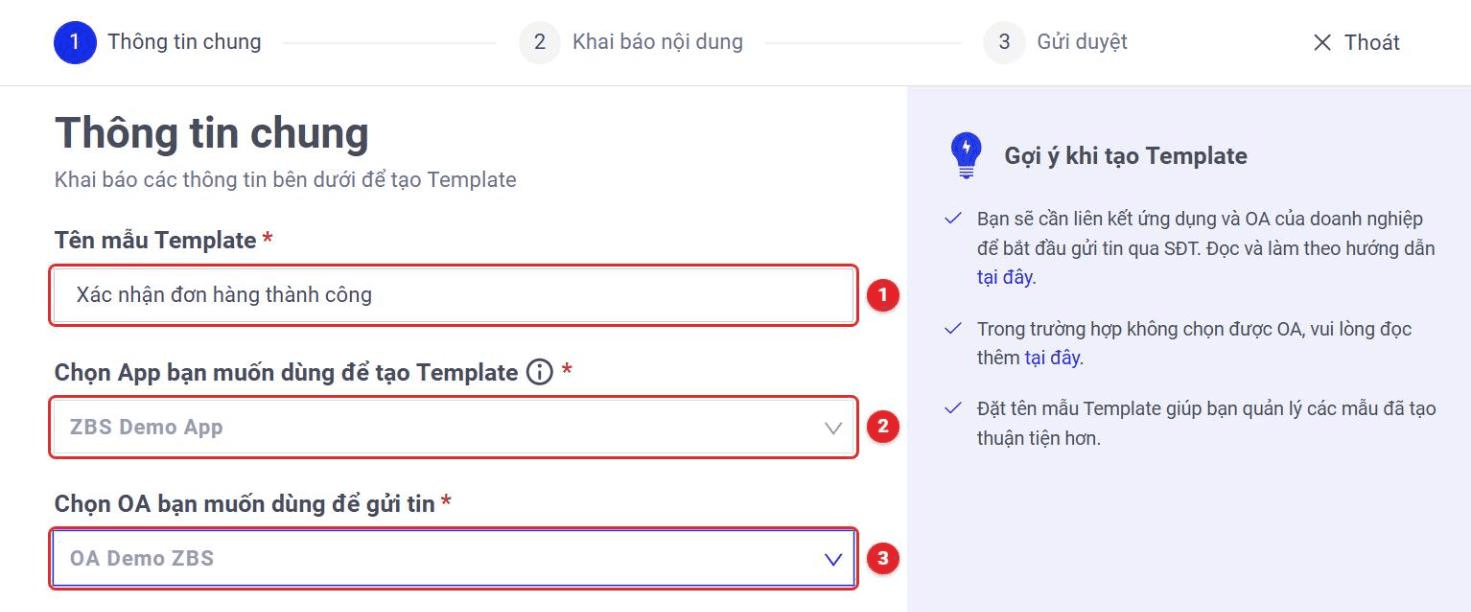
Màn hình Thông tin chung.
Bước 2 · Chọn loại Mẫu xác thực
Ở Chọn loại Template, chọn Mẫu xác thực (1). Khung Xem trước Template (2) bên phải hiển thị ngay cấu trúc mặc định của mẫu.
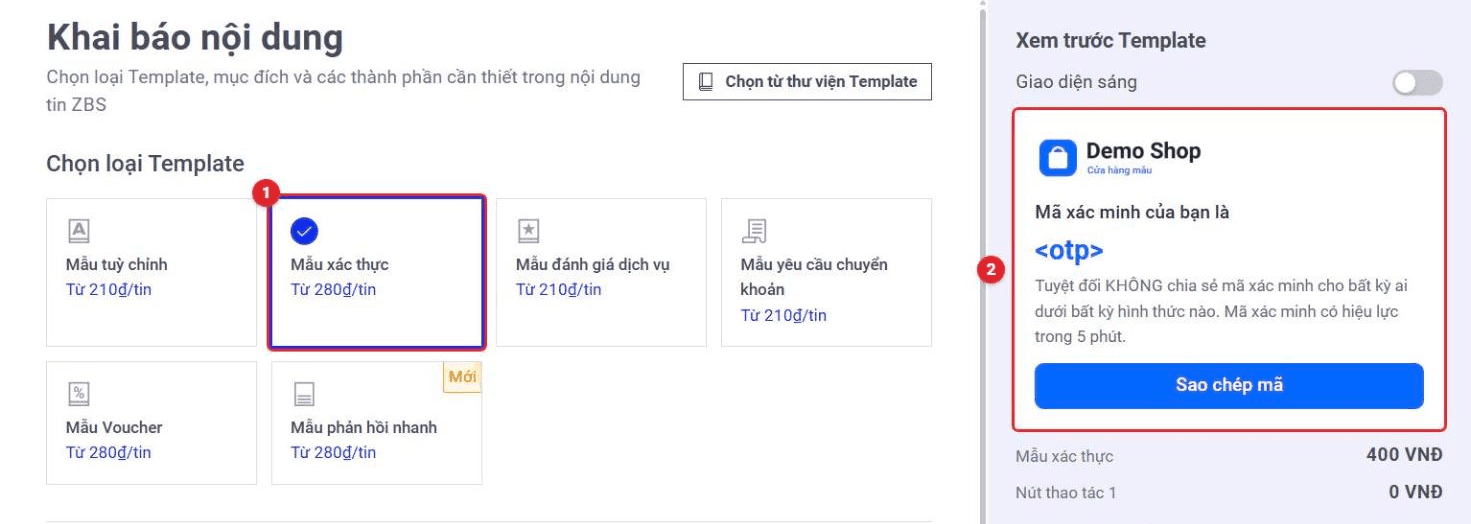
Mẫu xác thực không cần chọn mục đích gửi tin.
Lưu ý: Khi đổi loại Template, các nội dung và hình ảnh đã thêm trước đó sẽ không được lưu lại. Quý khách nên chọn đúng loại mẫu ngay từ đầu.
Bước 3 · Thêm logo
Tải lên logo cho Giao diện sáng và Giao diện tối. Nếu OA đã có logo được duyệt, hệ thống tự điền sẵn. Cách tải và cắt logo xem tại bước Thêm logo của bài Tạo Mẫu tuỳ chỉnh.
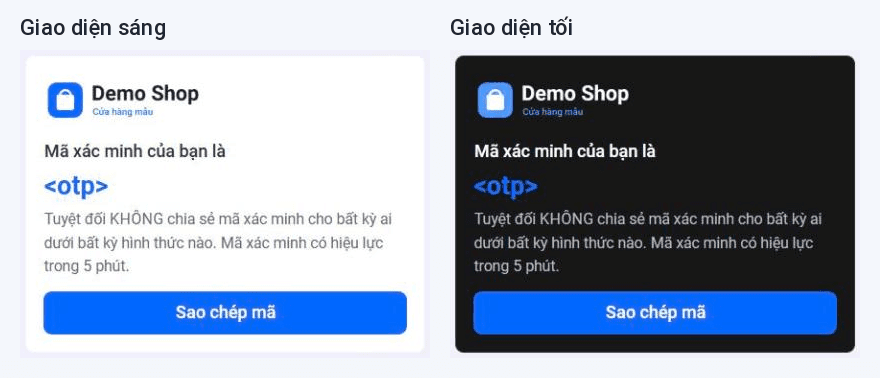
Nhờ 2 phiên bản logo, mẫu hiển thị rõ ràng ở cả giao diện sáng và giao diện tối.
Mẹo nhỏ: Mẫu xác thực chỉ dùng logo, không hỗ trợ thêm hình ảnh.
Bước 4 · Soạn nội dung gửi kèm mã OTP
- Ở ô Nội dung gửi kèm mã OTP, soạn câu nhắn đi kèm mã (tối đa 400 ký tự), ví dụ lời nhắc không chia sẻ mã và thời gian hiệu lực.
- Nút thao tác được đặt sẵn là Sao chép với nội dung Sao chép mã. Quý khách không cần chỉnh.
- Kiểm tra lại tin nhắn ở khung Xem trước Template, rồi nhấn Tiếp tục.
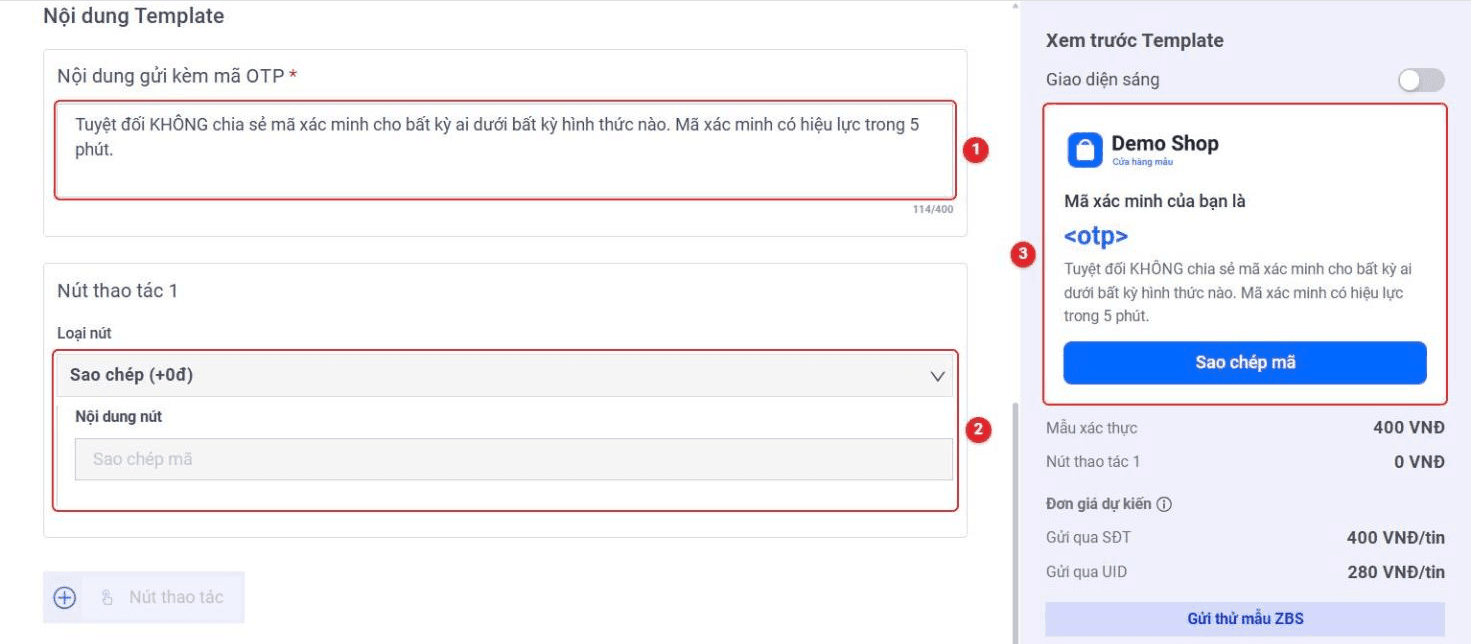
Số đỏ trên ảnh tương ứng với số thứ tự của từng thao tác ở trên.
Bước 5 · Gửi duyệt
- Cài đặt kỹ thuật của tham số
otpđược đặt sẵn là OTP (10), tức mã dài tối đa 10 ký tự. - Ở Nội dung tham số, nhập một mã ví dụ, ví dụ
482916. - Ghi chú cho kiểm duyệt: mô tả ngắn Quý khách gửi mã trong trường hợp nào.
- Tick ô đồng ý Điều khoản và Chính sách sử dụng.
- Nhấn Hoàn thành để gửi duyệt.
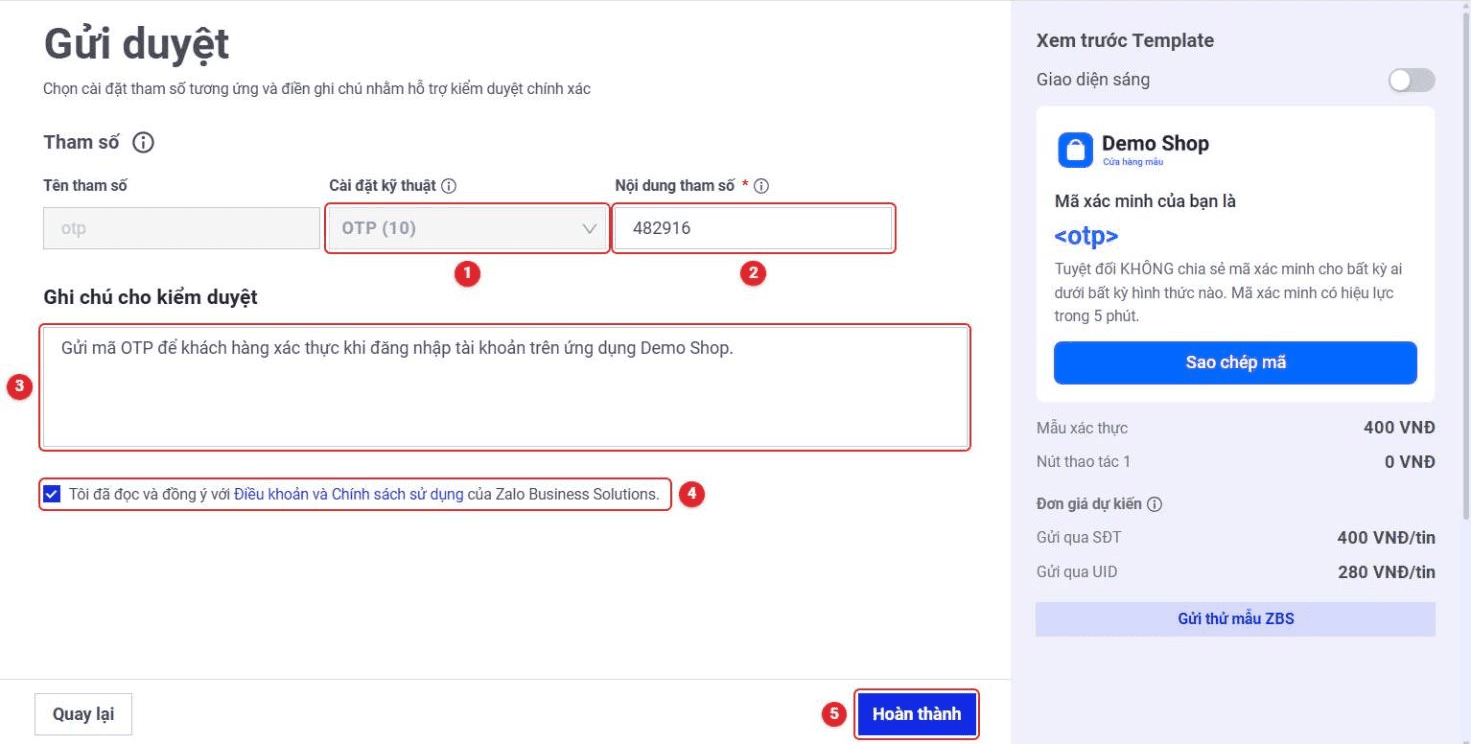
Ghi chú rõ ràng giúp mẫu được duyệt nhanh hơn.
Xong rồi! Mẫu chuyển sang trạng thái Đang duyệt trong trang Quản lý Template. Kết quả duyệt sẽ được thông báo đến tài khoản ZBS của Quý khách.
Lưu ý khi dùng Mẫu xác thực
- Dòng "Mã xác minh của bạn là
<otp>" và nút Sao chép mã do hệ thống quy định, Quý khách không sửa được. - Mẫu xác thực không thêm được nút thao tác khác và không hỗ trợ hình ảnh.
- Trong trường hợp xác thực tài khoản, doanh nghiệp được ngoại lệ gửi tin đến khách hàng chưa phát sinh giao dịch với OA.
- Mẫu đã duyệt không chỉnh sửa được. Muốn thay đổi nội dung, Quý khách tạo mẫu mới.
Câu hỏi thường gặp
Mã OTP được dài tối đa bao nhiêu ký tự?
Tham số otp có cài đặt kỹ thuật OTP (10), tức tối đa 10 ký tự. Chi tiết các kiểu tham số xem tại Cài đặt kỹ thuật cho tham số.
Chi phí gửi Mẫu xác thực là bao nhiêu?
Đơn giá hiển thị ngay trên thẻ Mẫu xác thực và ở mục Đơn giá dự kiến dưới khung Xem trước. Cách tính chi tiết xem tại Cơ chế tính giá tin nhắn.
Không chọn được OA khi tạo mẫu?
Quý khách xem cách xử lý tại Không chọn được OA khi tạo mẫu?.
Bước tiếp theo
Mẫu được duyệt rồi, Quý khách có thể bắt đầu gửi mã OTP:
1. Gửi tin qua API ZBS Template Message
2. Xử lý mã lỗi
Bài viết liên quan
- Tạo Mẫu tuỳ chỉnh
- Quy định chung khi duyệt mẫu
- Tiêu chuẩn logo trong mẫu
- Cài đặt kỹ thuật cho tham số
Cần hỗ trợ thêm?
Gửi yêu cầu qua Mẫu hỗ trợ Zalo Business Solutions. Đội ngũ chăm sóc khách hàng sẽ phản hồi trong vòng 24 giờ làm việc.