Tìm hiểu Mẫu Voucher
Mẫu Voucher là công cụ thông báo ưu đãi đầy đủ thông tin và dễ sử dụng. Với Mẫu Voucher, doanh nghiệp giúp khách hàng dễ dàng nhận biết và sử dụng ưu đãi, đồng thời tránh nhầm lẫn giữa các loại thông báo khác nhau dẫn đến bỏ lỡ cơ hội ưu đãi.
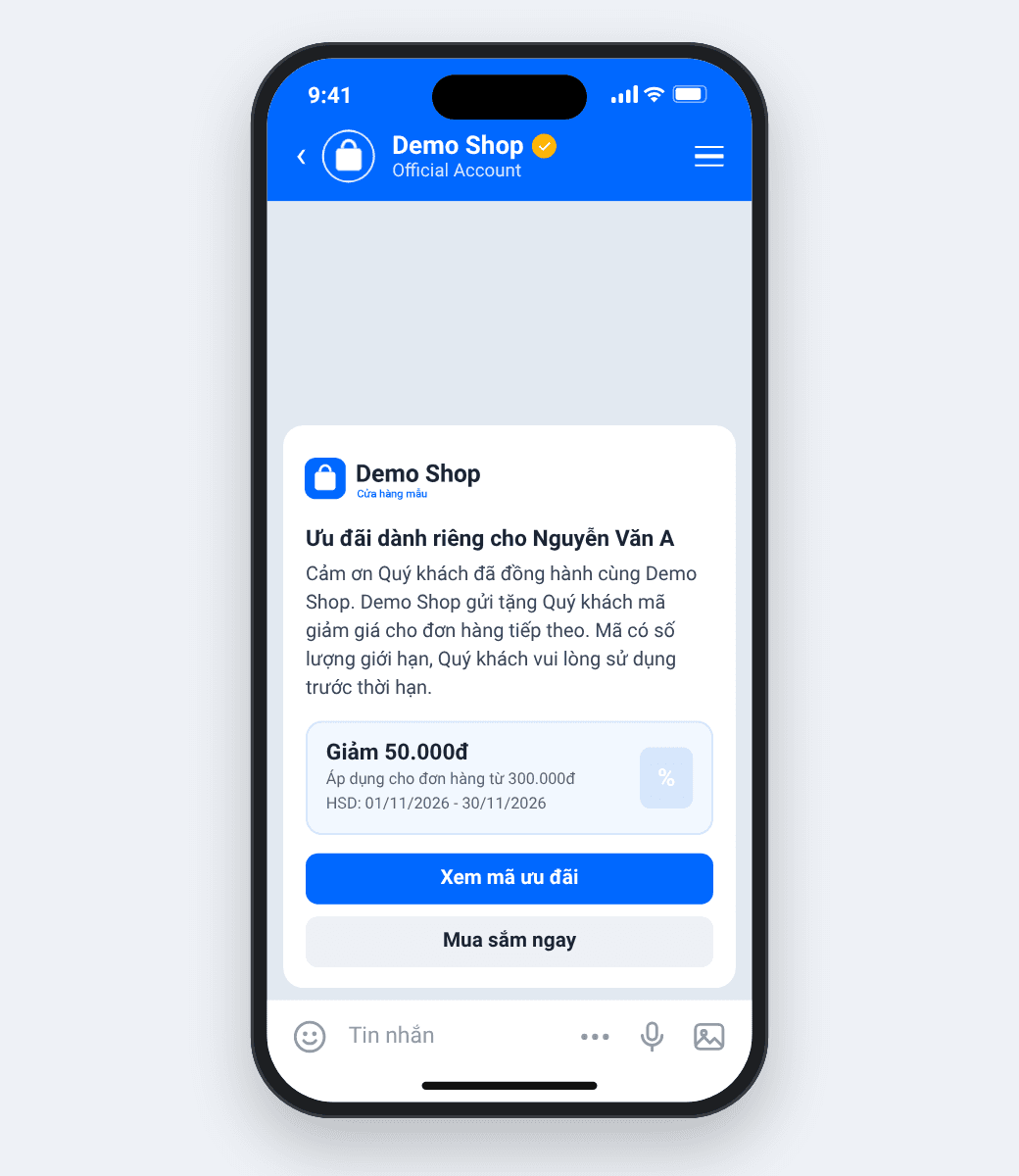
Tin Mẫu Voucher khách hàng nhận được trên Zalo.
Cấu trúc của Mẫu Voucher
Mẫu Voucher có cấu trúc tương tự các loại mẫu khác và đi kèm thành phần Thông tin voucher. Với hai thao tác đơn giản là Lưu vào ví QR và sao chép mã voucher, khách hàng có thể dễ dàng sử dụng ưu đãi mọi lúc mọi nơi.
| Thành phần | Mô tả |
|---|---|
| Logo, hình ảnh | Bắt buộc, thêm tối đa 1 logo hoặc tối đa 3 hình ảnh |
| Tiêu đề, Văn bản, Bảng | Soạn nội dung thông báo ưu đãi theo nhu cầu, có thể thêm Văn bản, Bảng sau thông tin voucher |
| Thông tin voucher | Bắt buộc, gồm tiêu đề voucher, điều kiện áp dụng, ngày bắt đầu, hạn sử dụng và mã voucher |
| Nút thao tác | Nút Xem mã ưu đãi luôn có sẵn, có thể thêm nút thao tác khác theo nhu cầu |
Lưu ý: Mẫu Voucher áp dụng các Quy định chung khi duyệt mẫu.
Khách hàng sử dụng voucher như thế nào?
Khi khách hàng bấm Xem mã ưu đãi, Zalo hiển thị chi tiết voucher gồm mã voucher, mã QR và mã vạch (barcode). Từ đây khách hàng có thể sao chép mã hoặc lưu voucher vào ví QR.
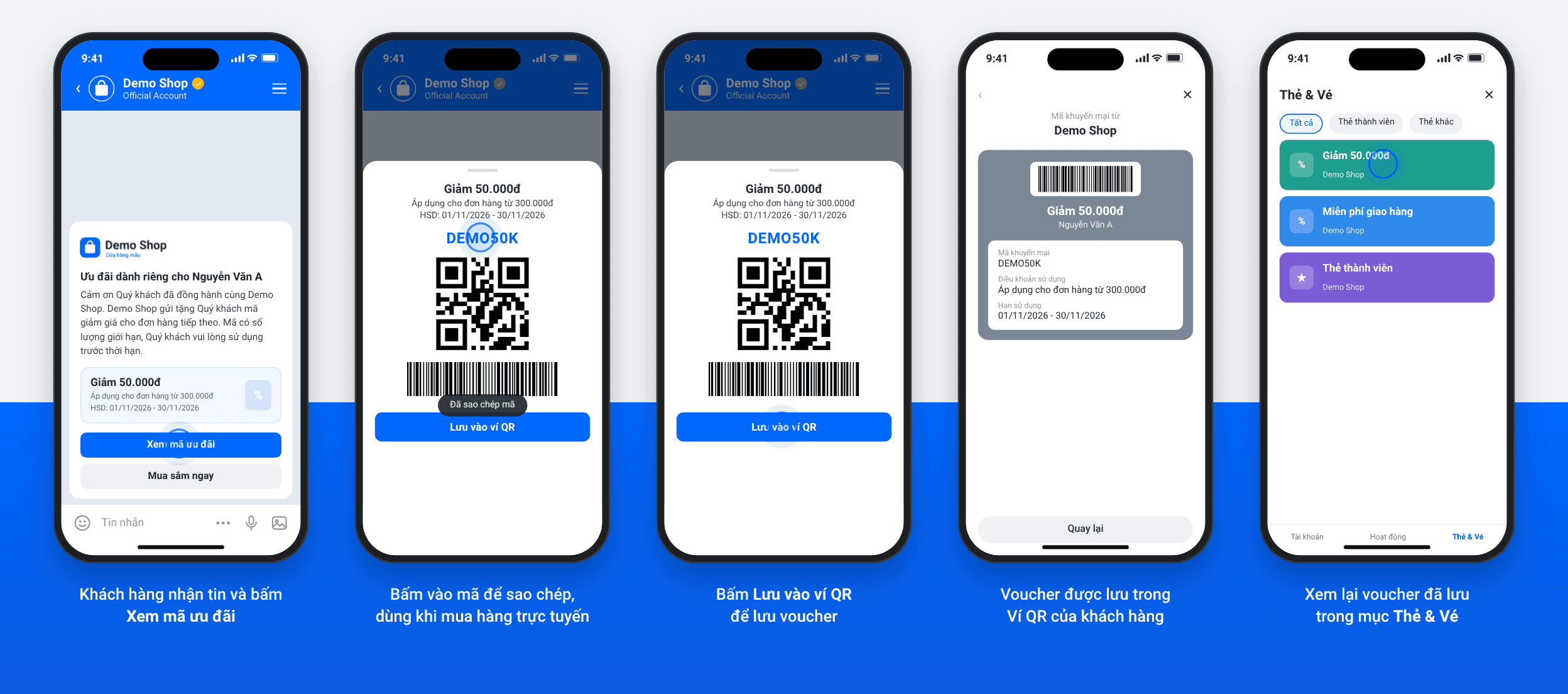
Các thao tác của khách hàng với Mẫu Voucher (hình minh hoạ).
Sao chép mã voucher
Không chỉ có thể sử dụng mã voucher như một thẻ có mã khuyến mãi vật lý, khách hàng có thể sao chép mã voucher để sử dụng trực tuyến. Chỉ cần bấm vào mã voucher (phần hiển thị nổi bật với màu xanh), màn hình sẽ hiển thị thông báo "Đã sao chép mã" khi mã được sao chép thành công.
Lưu voucher vào ví QR
Khi khách hàng chủ động chọn Lưu vào ví QR, hệ thống tự ghi nhận voucher được lưu vào ví QR của khách hàng. Sau đó, khi cần tra cứu các mã voucher đã lưu, khách hàng truy cập Ví QR (mục Thẻ & Vé) và chọn voucher muốn xem chi tiết.
Tính năng nhắc hẹn sử dụng voucher
Khi khách hàng chủ động chọn Lưu vào ví QR, hệ thống tự động áp dụng tính năng nhắc hẹn sử dụng cho voucher. Thời gian nhắc hạn sử dụng được mặc định là 24 giờ trước thời gian voucher hết hạn, để đảm bảo khách hàng không bỏ lỡ cơ hội sử dụng ưu đãi.
- Thông báo nhắc lịch sử dụng voucher chỉ được gửi tới người dùng cuối (đã thao tác thành công Lưu voucher vào ví QR) 1 lần duy nhất.
- Để đảm bảo quyền riêng tư và trải nghiệm của người dùng Zalo, thời gian nhắc hẹn bắt buộc thuộc khung thời gian 6AM - 8PM. Nếu ngoài khung giờ này, hệ thống tự động nhắc vào 5PM trước ngày hết hạn voucher.
Ví dụ: Hạn sử dụng voucher là 10 PM ngày 25/04/2024. 24 giờ trước hạn sử dụng là 10 PM ngày 24/04/2024, nằm ngoài khung thời gian nhắc hẹn của hệ thống. Vì vậy, hệ thống tự động nhắc vào 5 PM ngày 24/04/2024.
Ngoài ra, mã QR và mã vạch trong Mẫu Voucher được tối ưu hiển thị phóng to, giúp khách hàng và doanh nghiệp thuận tiện quan sát và quét mã.
Tạo Mẫu Voucher
Bước 1 · Chọn loại Mẫu Voucher
Tại trang Quản lý Template, chọn Tạo Template, điền Thông tin chung như khi tạo Mẫu tuỳ chỉnh. Ở bước Khai báo nội dung, chọn Mẫu Voucher (1). Khung Xem trước Template (2) hiển thị ngay cấu trúc mẫu và thẻ voucher.
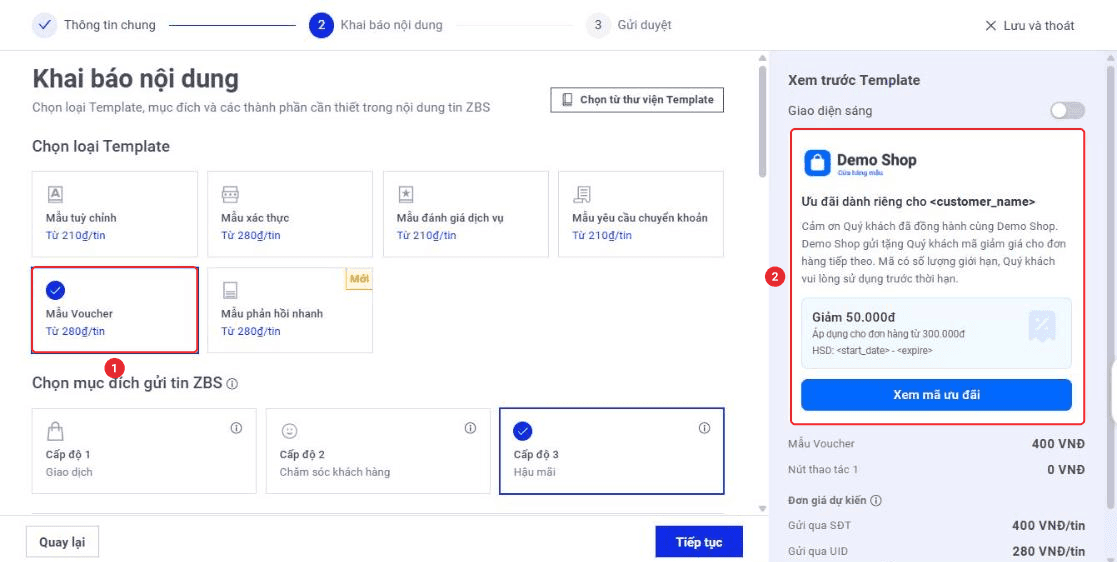
Chọn loại Mẫu Voucher.
Sau đó chọn mục đích gửi tin phù hợp với nội dung mẫu.
Bước 2 · Thêm logo hoặc hình ảnh
Mẫu Voucher bắt buộc có logo hoặc hình ảnh (1): tối đa 1 logo (gồm bản giao diện sáng và giao diện tối) hoặc tối đa 3 hình ảnh. Xem thêm Tiêu chuẩn logo trong mẫu và Quy định với mẫu có hình ảnh.
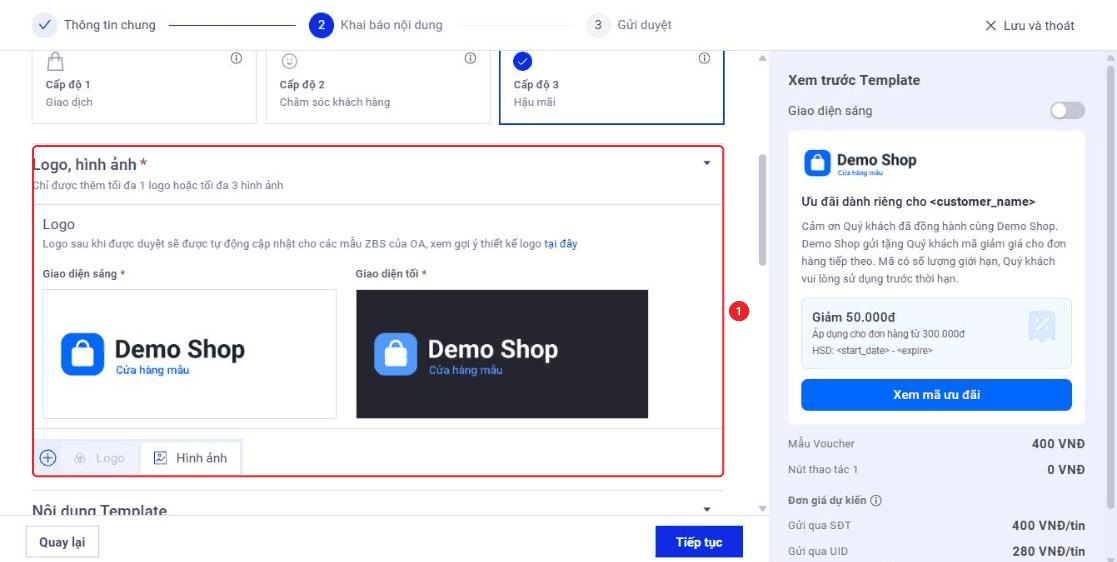
Thêm logo hoặc hình ảnh cho Mẫu Voucher.
Bước 3 · Soạn nội dung và thông tin voucher
Soạn Tiêu đề và Văn bản theo nhu cầu, sau đó điền Thông tin voucher (1). Thẻ voucher trong khung xem trước (2) cập nhật ngay theo thông tin Quý khách nhập.
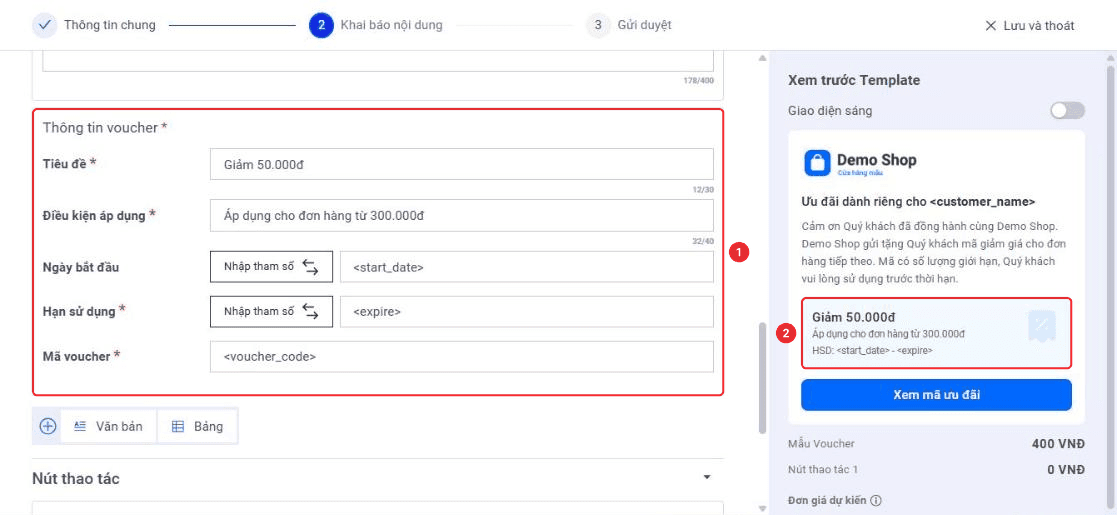
Điền thông tin voucher.
| Thông tin | Bắt buộc | Cài đặt | Ví dụ |
|---|---|---|---|
| Tiêu đề | Có | Tham số và/hoặc thông tin cố định, tối đa 30 ký tự | <voucher_name> · Giảm giá trực tiếp <value> · Tặng một áo thun unisex size M |
| Điều kiện áp dụng | Có | Tham số và/hoặc thông tin cố định, tối đa 40 ký tự | <voucher_condition> · Áp dụng duy nhất cho hóa đơn từ <min_order_value> · Áp dụng cho tất cả đơn hàng |
| Ngày bắt đầu | Không | Tham số hoặc chọn ngày giờ cố định | <start_date> · Chọn cố định 15/08/2024 |
| Hạn sử dụng | Có | Tham số hoặc chọn ngày giờ cố định | <expire> · Chọn cố định 30/11/2026 |
| Mã voucher | Có | Tham số hoặc thông tin mã cố định | <voucher_code> · ABCDFG56874952889 |
Mẹo nhỏ: Với Ngày bắt đầu và Hạn sử dụng, bấm Nhập tham số để chuyển qua lại giữa truyền tham số và chọn ngày giờ cố định.
Bước 4 · Thiết lập nút thao tác
Nút thao tác 1 (1) mặc định là loại Xem chi tiết với nội dung Xem mã ưu đãi (2), không chỉnh sửa được. Quý khách có thể thêm nút thao tác khác theo nhu cầu. Xem thêm Thiết lập nút thao tác (CTA).
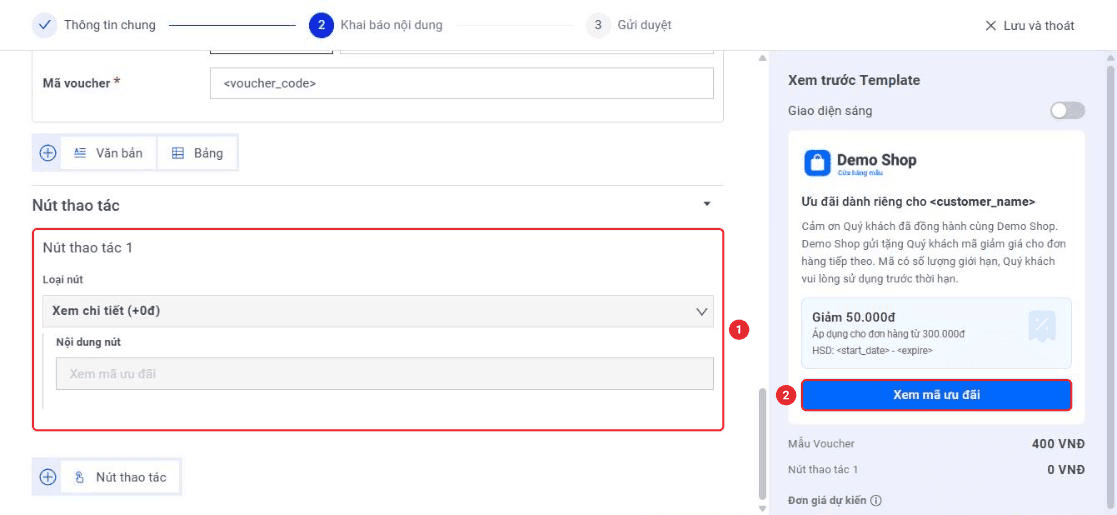
Nút Xem mã ưu đãi có sẵn trong mẫu.
Bước 5 · Gửi duyệt
Ở bước Gửi duyệt, các tham số của thông tin voucher được cài đặt kỹ thuật sẵn (1): expire và start_date là Thời gian, voucher_code là Mã số. Quý khách nhập nội dung mẫu cho các tham số, ghi chú cho kiểm duyệt và gửi duyệt như Mẫu tuỳ chỉnh.
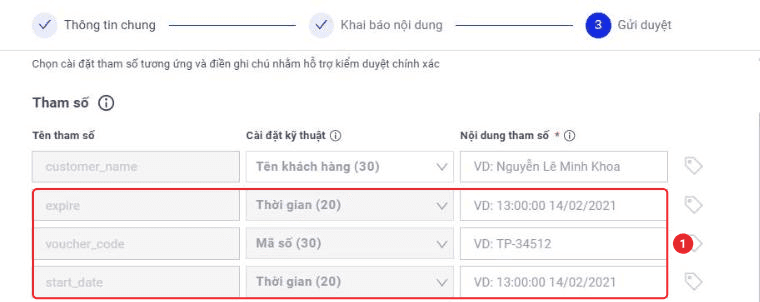
Cài đặt kỹ thuật có sẵn cho tham số của voucher.
Chuẩn hoá các mẫu gửi mã giảm giá, voucher
Để chuẩn hóa và tối ưu sản phẩm, từ 15/08/2024, tất cả mẫu tin với mục đích gửi mã giảm giá, voucher ở tất cả mục đích (tag) bắt buộc sử dụng Mẫu Voucher.
Chi tiết quy định xem tại Quy định chung khi duyệt mẫu (Mục 1: Yêu cầu tổng quan > Thiết lập).
Câu hỏi thường gặp
Có đổi được nội dung nút Xem mã ưu đãi không?
Không. Nút thao tác 1 của Mẫu Voucher luôn là nút Xem chi tiết với nội dung Xem mã ưu đãi. Quý khách có thể thêm nút thao tác khác nếu cần.
Khách hàng có được nhắc khi voucher sắp hết hạn không?
Có, nếu khách hàng đã lưu voucher vào ví QR. Hệ thống nhắc 1 lần, 24 giờ trước khi voucher hết hạn, trong khung giờ 6AM - 8PM.
Mẫu gửi mã giảm giá có bắt buộc dùng Mẫu Voucher không?
Có. Từ 15/08/2024, tất cả mẫu tin với mục đích gửi mã giảm giá, voucher bắt buộc sử dụng Mẫu Voucher.
Bài viết liên quan
Cần hỗ trợ thêm?
Gửi yêu cầu qua Mẫu hỗ trợ Zalo Business Solutions. Đội ngũ chăm sóc khách hàng sẽ phản hồi trong vòng 24 giờ làm việc.